

Definições de rotação de proxies móveis: Smart IP Guard e IPs únicos
As Rotation Settings controlam como cada modem obtém um novo IP: atrasos, tentativas, proteção contra IPs repetidos com o Smart IP Guard, e o método de rotação e o verificador de IP para o seu tipo de modem.
Precisa de: um plano Basic ou superior. O plano Free não tem rotação de IP (Preços).
Em resumo
Atrasos, um tempo mínimo entre rotações e tentativas de religação quando um modem perde a ligação.
Roda de novo quando o novo IP é igual ao anterior, está a ser usado por outro modem ou foi visto demasiadas vezes. O Smart IP Guard pontua cada IP.
As General Settings têm o método de rotação para dongles Hi-Link, XH22 e Android, a página das pens USB e o verificador de IP.
Onde estão as definições de rotação?
Abra Proxy Management e clique em Rotation Settings 1 na barra de ferramentas. No telemóvel, toque em More e depois em Rotation Settings 1. Proxy Settings 2 e IP Pools 3 estão no mesmo sítio.
A janela tem cinco separadores: General, Dongle, Phone, Duplicate IP e Smart IP Guard.
Há dois sítios. Proxy Management → Rotation Settings abre uma janela com os tempos e as regras de IP. As General Settings têm três páginas: Rotation Methods, Legacy USB Setting e IP Checker Setting. Todas se aplicam a toda a box.
Como altero os atrasos de rotação e impeço mudanças automáticas de IP?
Use os separadores General, Dongle e Phone. Never change IP automatically mantém o IP até o rodar o próprio utilizador.
Passo 1 de 4
Abra o separador General.
- Delay before rotation 1: segundos que a box espera antes de começar. Uma chamada à API é respondida primeiro e só depois a tarefa é executada.
- Prevent rotation 2: o tempo mínimo entre duas rotações da mesma porta. Impede que scripts rodem com demasiada frequência.
- Reconnect when failure e Max retry reconnect 3: quando um modem perde a ligação móvel, a box tenta religá-lo ao fim deste número de segundos, até este número de vezes. 0 desativa.
| Definição | O que faz | Box nova |
|---|---|---|
| Delay before rotation | Segundos de espera antes de uma rotação começar (0 a 10) | 0 |
| Prevent rotation | Tempo mínimo entre duas rotações de uma porta, em segundos | 5 |
| Reconnect when failure | Segundos até a box religar um modem que perdeu a ligação (0 = desligado) | 30 |
| Max retry reconnect | Quantas tentativas de religação | 10 |
| Delay during rotation (dongle / phone) | Segundos de espera enquanto o modem se religa (0 a 10) | 0,5 / 3 |
| IP unchanged detect | Verifica após uma rotação se o IP ficou igual | Desligado |
| Never change IP automatically | Sem religação, reinício ou rotação por IP duplicado automáticos | Desligado |
Como evito IPs duplicados?
Abra o separador Duplicate IP. Rotate if same IP roda de novo quando um modem recebe o IP que tinha antes. Make IP Unique roda de novo quando outro modem já tem esse IP.
Passo 1 de 2
Abra o separador Duplicate IP. Tem dois cartões.
- Rotate if same IP 1 (cartão Individual Modem): quando o novo IP é igual ao IP anterior deste modem, a box roda de novo.
- Make IP Unique 3 (cartão All Modems): quando o novo IP já é usado por outro modem, a box roda de novo.
Cada cartão mostra então Wait Seconds (1 a 3600) e Max Attempts (1 a 100) 2: a pausa antes de cada nova tentativa e quantas tentativas a box faz. O painel começa com 30 segundos e 5 tentativas.
O que é o Smart IP Guard e como o uso?
O Smart IP Guard atribui a cada IP uma pontuação a partir de 100 e roda um modem de novo quando este recebe um IP já usado demasiadas vezes. Verifica os IPs de todos os seus modems dentro de uma janela de tempo à sua escolha.
Passo 1 de 3
Abra o separador Smart IP Guard.
- Ative Enable Smart IP Guard 1. A box passa a memorizar todos os IPs que os seus modems recebem.
- Defina a Time Window 2: até quando recua para procurar um IP já visto. De 1 hora até ao período de retenção do histórico de rotação (60 dias por predefinição). As predefinições rápidas são 1h, 6h, 12h, 24h, 2d, 1w e 1mo. O painel começa em 24 horas.
- Defina a Fresh Score (minimum) 3: um IP com esta pontuação ou mais é Fresh. Abaixo, é Warning.
- Defina Re-rotate when score less than 4: abaixo desta pontuação, a box roda o modem de novo. 0 desativa a nova rotação.
Como funciona a pontuação do IP?
Um IP começa com 100 na primeira vez que a box o vê. Cada vez que o mesmo IP volta, a pontuação desce 1. A pontuação mínima é 0.
| Vezes que o IP foi visto | Repetições | Pontuação | Com Fresh Score 99 |
|---|---|---|---|
| 1 | 0 | 100 | Fresh |
| 2 | 1 | 99 | Fresh |
| 3 | 2 | 98 | Warning |
| 11 | 10 | 90 | Warning |
- Fresh: a pontuação é pelo menos igual à Fresh Score. Não há nada a fazer.
- Warning: o IP voltou vezes suficientes para a pontuação descer abaixo da Fresh Score. Se também estiver abaixo da pontuação de nova rotação, a box roda de novo.
- Stale: a box esgotou as tentativas. Deixa de tentar e o modem mantém o IP (ou para, com a paragem automática ativa).
A box verifica um modem quando o seu IP muda, não em cada consulta. Uma rotação iniciada manualmente ou por agendamento repõe a contagem de tentativas. Um modem parado é ignorado.
Vê o resultado na coluna IP Quality de Proxy Management e na janela IP Pools, que tem um botão Guard Settings que abre este separador. O Smart IP Guard precisa do histórico de IPs, incluído no plano Basic.
Como escolho o método de rotação para o meu dongle?
Abra General Settings → Rotation Methods. Escolha o método para o seu tipo de modem. Algumas operadoras precisam de um método mais lento para atribuir um novo IP.
Passo 1 de 2
Abra General Settings → Rotation Methods. Cada cartão corresponde a um tipo de modem. Escolha um método e clique no Save desse cartão.
- Hi-Link Dongles 1: Method 1 a 7. Reset USB repõe as predefinições do Hi-Link.
- XH22 Dongles 2: Method 1 a 5 (consulte a tabela abaixo).
- Android Legacy 4: quatro formas de alternar o modo de avião ou usar o assistente de voz.
| Método XH22 | O que faz |
|---|---|
| 1 · Fast & stable | Mudança de rede. O mais rápido. |
| 2 · Radio reset | Mudança mais lenta. |
| 3 · Deep reconnect | Mudança mais lenta. |
| 4 · Full device reboot | Mudança mais lenta. |
| 5 · Offline hold | Rádio desligado durante o tempo que definir, seguido de religação. O seu proxy fica offline durante a espera. |
Os dongles Hi-Link têm Method 1 a 3 (Basic), Method 4 a 6 (Standard rotation) e Method 7 (Standard rotation, legacy). Os telemóveis Android Legacy rodam através do modo de avião (página de definições ou barra de Definições rápidas), por 3GPP nos Samsung, ou pelo assistente de voz.
O que é a Legacy USB Setting?
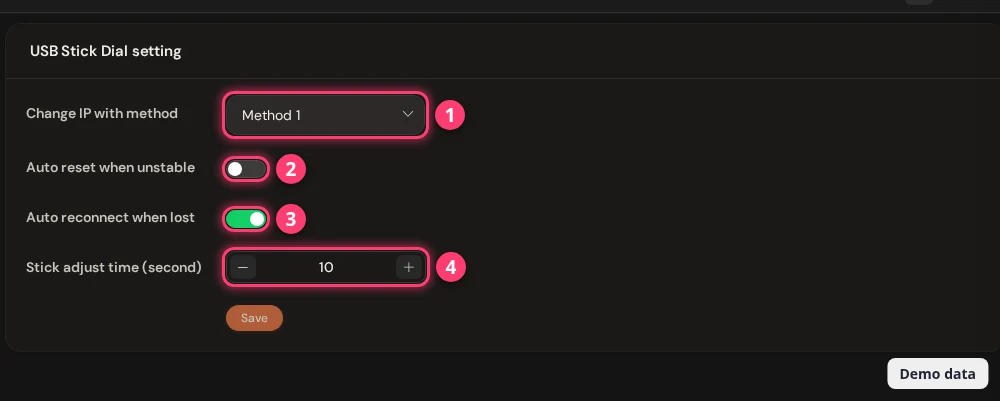
General Settings → Legacy USB Setting destina-se a modems antigos em pen USB (a página chama-se USB Stick Dial setting). Escolha o método e decida o que a box faz quando uma pen fica instável ou perde a ligação.
O que faz o verificador de IP e quando devo alterá-lo?
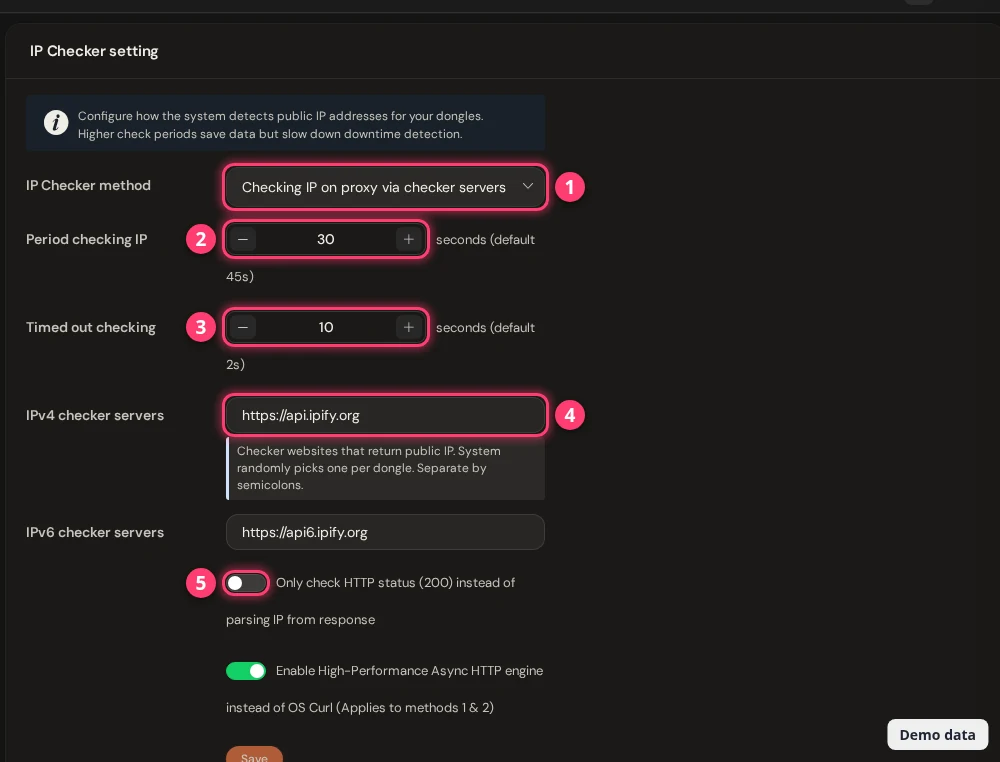
O verificador de IP descobre o IP público de cada modem. O painel usa-o para mostrar o IP público de cada modem e para detetar períodos de inatividade. Abra General Settings → IP Checker Setting para alterar a forma como verifica.
| Definição | O que faz |
|---|---|
| IP Checker method | Cinco formas de ler o IP: no dongle ou no proxy através de servidores de verificação, através do Google DNS ou do OpenDNS (rápido, poupa dados), ou através do servidor de consulta inteligente do XProxy (recomendado). |
| Period checking IP | Segundos entre verificações. A predefinição é 45. Um período mais longo poupa dados, mas deteta a inatividade mais tarde. |
| Timed out checking | Segundos de espera por uma resposta. A predefinição é 2. |
| IPv4 / IPv6 checker servers | Sites que respondem com o IP público. A box escolhe um ao acaso para cada dongle. Separe-os com ponto e vírgula. Ficam bloqueados quando usa o servidor de consulta inteligente. |
| Only check HTTP status (200) | Verifica apenas se a página responde, sem ler o IP da resposta. |
| High-Performance Async HTTP engine | Um verificador mais rápido do que o curl do sistema. Aplica-se aos métodos 1 e 2. |
Perguntas
Como evito que o meu proxy móvel volte a receber o mesmo IP?
Abra Rotation Settings → Duplicate IP e ative Rotate if same IP. Para evitar também IPs que outros modems usaram, ative Make IP Unique, ou ative o Smart IP Guard para evitar IPs que voltaram demasiadas vezes dentro da sua janela de tempo.
Porque é que o IP não muda após uma rotação?
Algumas operadoras devolvem o mesmo IP quando um modem se religa rapidamente. Ative Rotate if same IP ou, em dongles XH22, escolha Method 5 · Offline hold em Rotation Methods. Mais soluções: Mudar ou rodar o IP.
Como impeço o XProxy de mudar o meu IP sozinho?
Ative Never change IP automatically no separador General. A box deixa então de fazer religações, reinícios ou rotações por IP duplicado automáticos. O utilizador e os seus agendamentos continuam a poder rodar.
O que significam Fresh, Warning e Stale?
Indicam com que frequência um IP foi visto na sua janela de tempo. Fresh é uma pontuação igual ou superior à sua Fresh Score. Warning está abaixo dela. Stale significa que o Smart IP Guard esgotou as tentativas e desistiu.
As Rotation Settings podem mudar o IMEI ou o endereço MAC em cada rotação?
Não. Não existe um interruptor de IMEI ou MAC nas Rotation Settings. Para mudar o IMEI ou a etiqueta de um dongle, consulte Definições de dongles.
E agora?
Veja os IPs que os seus modems usaram e as outras definições de proxy.