

Conjuntos de IPs, registo de rotação e uptime de proxies móveis
Veja todos os IPs que os seus proxies móveis receberam, quantos foram únicos, com que frequência um IP voltou e quanto tempo cada proxy esteve online. A janela IP Pools, o IP Rotation Log e as Uptime Statistics em Proxy Management respondem a estas perguntas.
Precisa de: o plano Basic ou superior para o histórico de IPs e as estatísticas de rotação (Preços).
Em resumo
Uma lista única de todos os IPs de todos os seus modems, com uma pontuação, quantas vezes voltaram e que modems os usaram.
Cada rotação de um modem: o novo IP, sucesso ou duplicado, quanto tempo demorou e quem a iniciou.
Quando um modem esteve ativo ou em baixo, em intervalos de dez minutos, além de cada paragem e retoma.
Como vejo todos os IPs que os meus proxies móveis usaram?
Passo 1 de 2
Em Proxy Management, clique em IP Pools na barra de ferramentas (no telemóvel: More → IP Pools). Abre-se a janela IP Pools Analytics.
- Os quatro cartões 1 resumem todos os IPs que os seus modems receberam: Unique IPs, Total Rotations, Fresh Rate e Avg Uses/IP.
- Escreva um IP na caixa de pesquisa 2 e prima Enter para o encontrar.
- Guard Settings 3 abre o separador Smart IP Guard das definições de rotação.
- A tabela 4 mostra uma linha por IP com o seu Score, Repeats e Freshness. Clique no título de uma coluna para ordenar.
A janela IP Pools lista todos os IPs guardados no seu histórico de rotação, dos mais recentes para os mais antigos, para todos os modems em conjunto.
O que significam IPs únicos, taxa de frescura e repetições?
| Nome | Onde | Significado |
|---|---|---|
| Unique IPs | IP Pools, Rotation Log | Quantos endereços IP diferentes foram registados. No IP Pools conta todos os modems e todos os dias guardados. No Rotation Log conta um modem nas datas que escolher. |
| Total Rotations | IP Pools | Quantas vezes foram registados IPs no total. Um IP que voltou três vezes conta três. |
| Avg Uses/IP | IP Pools | Total Rotations dividido por Unique IPs. Um número perto de 1 significa que quase todos os IPs eram novos. |
| Repeats | IP Pools | Quantas vezes um IP voltou depois da sua primeira aparição. 0× significa que nunca mais foi visto. |
| Score | IP Pools, coluna IP Quality | 100 para um IP visto uma vez. Desce 1 por cada repetição, até 0. O IP Pools conta todas as rotações guardadas. O Rotation Log e a coluna IP Quality contam apenas a janela de tempo do seu Smart IP Guard. |
| Freshness | IP Pools, Rotation Log | Fresh quando a pontuação está igual ou acima do seu Fresh Score, Warning abaixo dele, Stale quando o Smart IP Guard desistiu. Veja Smart IP Guard. |
| Fresh Rate | IP Pools | A percentagem de IPs Fresh entre as linhas mostradas na página atual. |
| Modems Used | IP Pools | Quantas posições tiveram esse IP. |
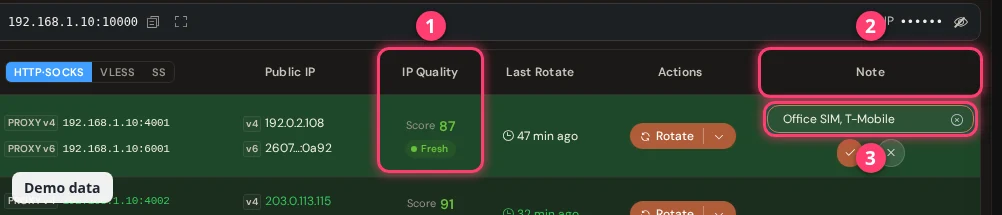
Quer a qualidade do IP que um modem tem agora? Assinale IP Quality no menu Columns do Proxy Management. Mostra a pontuação e Fresh, Warning ou Stale ao lado de cada IP, e requer o Smart IP Guard ativo.
Como vejo o histórico de rotação de um modem?
Use IP Rotation Log no menu da linha. Lista cada rotação desse modem nas datas que escolher, e o separador Analysis Data conta os IPs únicos.
Passo 1 de 3
Em Proxy Management, clique na pequena seta ao lado de Rotate no modem que pretende. Escolha IP Rotation Log ou Uptime Statistics 3.
Como verifico o tempo de atividade de um proxy móvel?
Use Uptime Statistics no menu da linha. Mostra quando o modem esteve ativo ou em baixo, e quando foi parado ou retomado.
Passo 1 de 3
A janela Uptime Statistics abre em Uptime Overview. Escolha um intervalo de datas 1 (hoje, por predefinição) e clique em Query.
Cada dia é um cartão 2 com um quadrado por cada 10 minutos. Um quadrado fica LIVE quando a box registou pelo menos uma verificação bem-sucedida nesses 10 minutos. Fica DIE quando não registou nenhuma, e NO DATA quando nada foi registado. A legenda 3 mostra as cores.
Durante quanto tempo é guardado o histórico?
O histórico de rotação de IPs e os registos de disponibilidade são guardados durante 60 dias por predefinição. Para alterar, abra Proxy Management → Proxy Settings → General → Proxy Logging Setting. IP Rotation History e Uptime Logs aceitam cada um de 7 a 365 dias. A alteração dos registos de disponibilidade aplica-se após o próximo reinício. O Smart IP Guard não consegue olhar mais para trás do que o histórico de IPs. Veja Definições do proxy.
Perguntas
Quantos IPs únicos recebe o meu proxy móvel?
Abra o IP Rotation Log do modem, escolha as datas e depois Analysis Data. Unique IPs é a contagem. Para todos os modems em conjunto, abra IP Pools. É a operadora que decide quantos IPs diferentes um SIM pode receber.
Porque recebo o mesmo IP outra vez?
As operadoras reutilizam endereços de um conjunto. Ative Rotate if same IP, Make IP Unique ou Smart IP Guard nas definições de rotação para que a box rode de novo quando um IP se repetir.
Como sei quem rodou um IP?
A coluna By no Rotation Log e Triggered By no IP Pools mostram-no: Web UI, API, Scheduled, Manual, System, Auto Guard, Dup IP, Reboot ou Carrier.
Porque aparece DIE num modem na visão geral de disponibilidade?
A box não encontrou nenhuma verificação bem-sucedida nesse intervalo de 10 minutos. O modem estava offline, ou foi parado. Abra Stop History para ver se foi parado por alguém ou pelo Smart IP Guard.
E agora?
Ajuste a forma como os modems recebem os seus IPs, e rode quando quiser.