

Suporte remoto
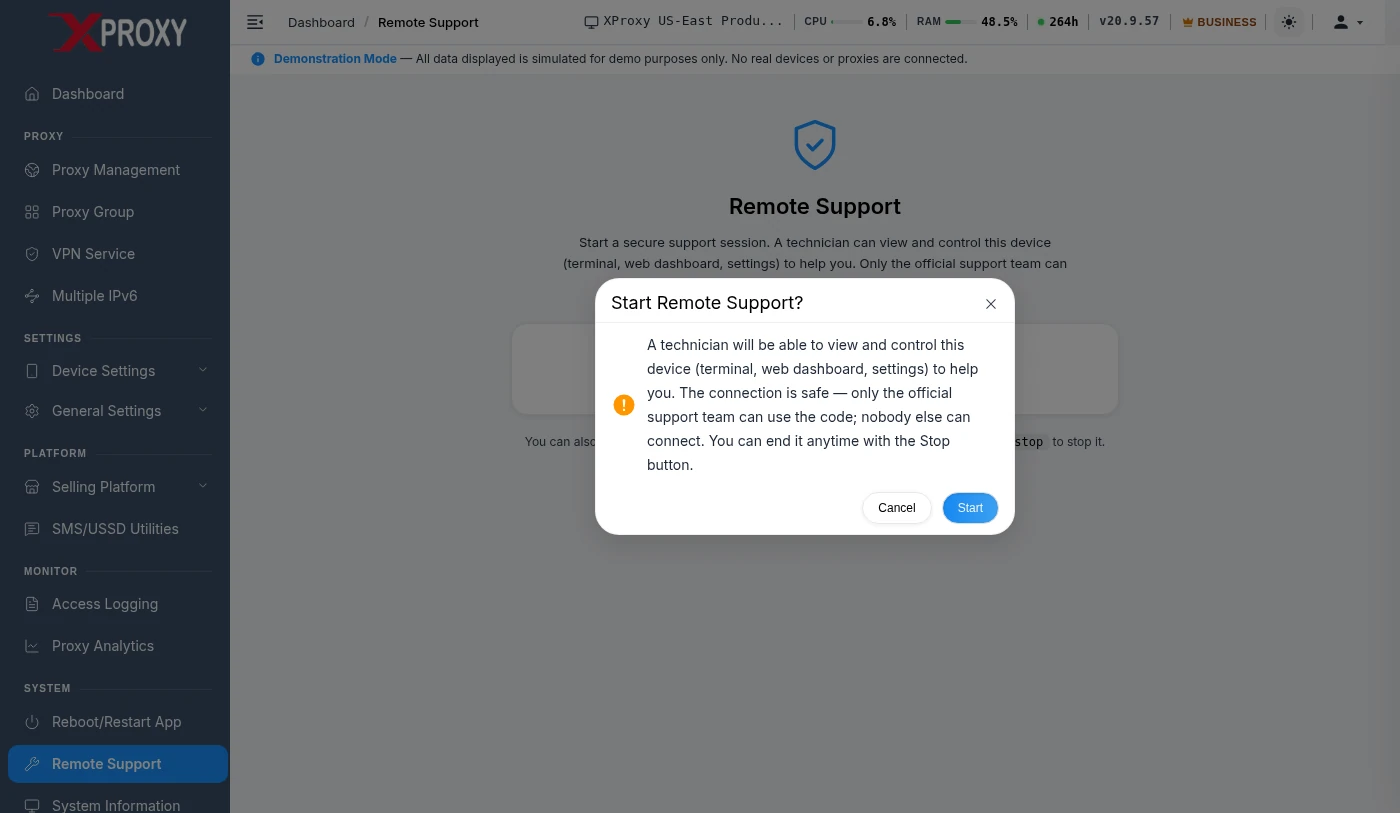
O Remote Support (suporte remoto) permite que um técnico do XProxy se ligue ao seu servidor através de um código de suporte (PIN) curto — sem encaminhamento de portas, sem TeamViewer, sem precisar de endereço IP. É sem acompanhamento: o técnico trabalha na sua caixa XProxy em segundo plano, por isso não precisa de ficar junto ao computador e nada se mexe no seu ecrã. Você inicia a sessão, partilha o código e para a sessão quando terminarmos.
Quero ligar-me — escolha o seu caminho
Responda às perguntas abaixo e mostramos-lhe apenas os passos que se aplicam ao seu caso.
Consegue abrir o seu painel XProxy num navegador?
Suporte sem acompanhamento — o que esperar
Isto não é partilha de ecrã. Se já usou o TeamViewer ou o UltraViewer, podia ver o rato a mexer-se. Aqui, o técnico inicia sessão na linha de comandos da caixa XProxy a partir do próprio computador, por isso não há nada para ver no seu.
| TeamViewer / UltraViewer | XProxy Remote Support | |
|---|---|---|
| O que acedemos | O ecrã do seu computador | Apenas a caixa XProxy (linha de comandos) |
| O seu computador | Controlado por completo | Sem acesso — no máximo, reencaminha uma ligação para a caixa |
| Precisa de ficar? | Sim | Não — funciona em segundo plano |
| O que vê | O rato e as janelas a mexerem-se | Nada no ecrã — as alterações aparecem no seu painel |
| Como termina | Fecha a aplicação | Botão Stop no painel, ou xtool sp stop |
Como sei se há um técnico ligado?
- Sessão aberta ou não: Painel → System → Remote Support mostra a sessão ativa e o respetivo PIN. Num terminal:
xtool sp status. - Alguém com sessão iniciada neste momento: execute
whona caixa. Um login a partir de127.0.0.1é o túnel de suporte. - Todos os logins anteriores:
grep Accepted /var/log/auth.loglista cada login com data e hora.
Como removo o acesso?
Clique em Stop Support Session no painel ou execute xtool sp stop. Isto fecha o túnel, remove as nossas chaves SSH da caixa e desativa a retoma após reinício. A sessão não expira por si, por isso pare-a sempre quando o trabalho terminar.
Iniciou a partir de um computador Windows ou Mac?
- O seu computador é apenas um reencaminhador. O
xtoolreencaminha uma ligação para a caixa XProxy que escolheu (por exemplo,192.168.1.50:22). Nada no seu computador — ecrã, ficheiros, navegador — é partilhado. - O acesso só existe enquanto a janela estiver aberta. A janela do
xtoolé a sessão. PrimaCtrl + Cou feche a janela → o código deixa de funcionar. Enquanto o computador estiver em suspensão ou desligado, ninguém se consegue ligar. - A sua palavra-passe fica consigo. Se escrever o nome de utilizador e a palavra-passe da caixa, o
xtoolusa-os apenas no seu computador para adicionar uma chave temporária à caixa. A palavra-passe nunca é enviada ao XProxy e a chave é removida quando para. - Nada continua a funcionar depois. Sem serviço, sem arranque automático. Pode apagar o
xtoolquando quiser.
Como funciona
- Início. Clique em Start Remote Support (ou execute
xtool sp). A caixa regista-se no xproxy.io e recebe um PIN. - Túnel de saída. A caixa abre uma ligação de saída, cifrada, para
s.xproxy.iona porta 8443 usando o chisel, um túnel de código aberto. Não é aberta nenhuma porta de entrada, por isso funciona atrás de qualquer router ou CGNAT. - O técnico liga-se. O
xtool sp <PIN>é um login SSH no relay, na porta = PIN. O relay encaminha-o através do túnel para o servidor SSH da sua caixa. - Verificação da chave. A sua caixa só aceita as chaves de suporte XProxy adicionadas para esta sessão (marcadas como
xproxy-support-<PIN>emauthorized_keys). O PIN, por si só, não dá acesso a ninguém. - Fim. O túnel fecha, as chaves são removidas e o PIN deixa de funcionar.
| Tecnologia | Função |
|---|---|
| chisel (código aberto) | Túnel de saída da sua caixa para o relay — WebSocket sobre HTTPS, com cifragem SSH no interior. Transferido da versão oficial e com o checksum verificado. |
| OpenSSH | O servidor SSH normal da caixa. Login por chave; cada login fica registado no log do sistema da própria caixa. |
Relay XProxy s.xproxy.io | Liga o técnico ao túnel certo através do PIN (portas 21000–21999). Não tem acesso à sua caixa sem uma sessão. |
| xproxy.io API | Emite e revoga PINs e regista que técnico se ligou e quando. |
É seguro?
- Você inicia. Ninguém se pode ligar até iniciares uma sessão e entregares o código.
- O PIN não é uma palavra-passe. Para iniciar sessão é também necessária uma chave SSH de suporte XProxy, adicionada apenas para a sua sessão.
- Você termina. Para a sessão → túnel fechado, chaves removidas, código inutilizado.
- Sem ligações de entrada. O seu servidor faz uma única ligação de saída para o relay do XProxy — funciona atrás de qualquer router, CGNAT ou firewall que permita a navegação web normal.
- O seu computador não é acedido. Trabalhamos apenas na caixa XProxy. O
xtoolé um pequeno programa que pode apagar quando quiser.
Resolução de problemas
| Problema | Solução |
|---|---|
| Não existe o menu Remote Support no painel | O seu XProxy é anterior à v21.2.15. Abra System Information → Force update, aguarde que termine e recarregue o painel. Se o menu continuar a faltar ou a atualização falhar, contacte o suporte no Telegram. |
| "Code not found or expired" (código não encontrado ou expirado) | A sessão foi parada ou expirou. Execute xtool sp novamente para obter um código novo. |
| "Failed to establish tunnel" (falha ao estabelecer o túnel) | A sua rede bloqueia a porta de saída 8443. Experimente outra rede ou contacte-nos. |
| O Windows mostra "Windows protected your PC" | Clique em More info → Run anyway. A ferramenta não está assinada, mas é segura — ou instale através da linha do PowerShell acima, que evita o aviso. |
| "Access is denied" / erro de permissões no Windows | O instalador escreve apenas em %LOCALAPPDATA% — não precisa de administrador. Se continuar a falhar, o antivírus está a bloquear a transferência; permita-a ou contacte-nos. |
| "Permission denied" ao instalar no Mac/Linux | O instalador tenta primeiro /usr/local/bin e depois recorre a ~/.local/bin — não é preciso sudo para essa alternativa. Execute novamente o comando simples; use sudo apenas se o seu administrador quiser uma instalação para todo o sistema. |
| O PC da empresa bloqueia todas as instalações | Não é preciso instalar — o técnico pode iniciar uma sessão a partir do painel XProxy (System → Remote Support) diretamente na caixa XProxy. |
O xtool sp não encontra servidores | Indique diretamente o IP do servidor: xtool sp 192.168.x.x. |
Para técnicos
xtool sp <pin>                  # shell interativa
xtool sp <pin> -e "cmd"        # executar um comando
xtool sp <pin> -D 1080         # proxy SOCKS5 através da caixa
ssh -p <pin> [email protected]  # alternativa sem instalação
Referência completa de comandos: xtool sp -h e guia de acesso ao painel.
Precisa de ajuda? Fale com um técnico
Envie mensagem ao nosso suporte no Telegram — respondemos em minutos durante o horário de expediente.
Contactar @xproxyio