

Instalando o Kit XM16
Perguntar à IA
Tarefa prontaFaça comigo, passo a passo
Assistentes de chat
Abrir no ChatGPTNova abaAbrir no ClaudeNova abaAgentes de código
Claude CodeAbre o app para desktopCodexAbre o app para desktopCursorAbre o app pela webCopiar
Ver como MarkdownTexto simples para ferramentas de IAVer o prompt
Read https://xproxy.io/document/xproxy-kit-xm16.md, the XProxy guide "Instalando o Kit XM16". If you cannot open links, download them with curl. Then take me through it one step at a time: tell me exactly what to click or type, wait until I say it is done, and help me when what I see is different from the guide. Start by asking what I have (hardware, XProxy version, what I see now).
Other XProxy guides, each with a Markdown copy at its URL + .md, are listed in https://xproxy.io/llms.txt.
I am reading this page in Brazilian Portuguese: https://xproxy.io/pt-BR/document/xproxy-kit-xm16. The Markdown copy is in English. Answer in Brazilian Portuguese.
O app abre com o prompt preenchido. Nada é executado até você pressionar Enter.
Configure seu XProxy XM16 Kit em 8 passos, cerca de 15 minutos da caixa até os proxies móveis funcionando. Cada passo é mostrado em 3D: arraste para ver de qualquer lado.
Você precisa de: o kit, um SIM de tamanho padrão com dados móveis para cada modem e um roteador com internet e uma porta LAN livre.
Configure
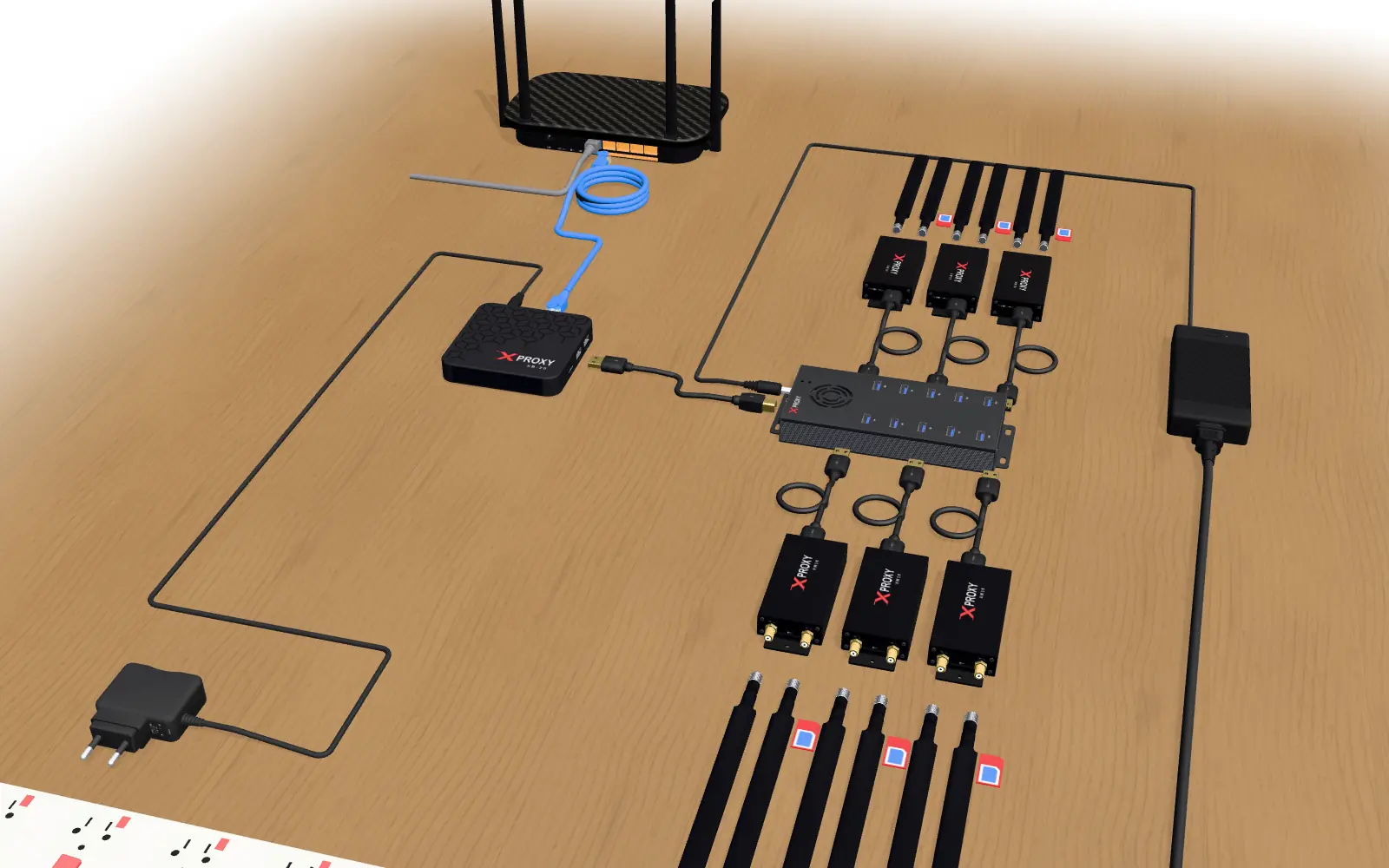
Passo 1 de 8
Tudo em uma mesa: a XProxy box, o hub USB no meio, os modems XM16 com as antenas e os cabos.
Na caixa: XProxy box com o adaptador de 5 V, hub USB com o cabo USB e o adaptador de 12 V, cabo de rede, modems XM16 com as antenas e os cabos USB.
Por sua conta: um roteador online e uma régua de tomadas com duas tomadas livres.
Checklist de configuração
- Desembale: XProxy box, hub USB, modems, antenas, cabos e os dois adaptadores.
- SIMs e antenas: um SIM padrão em cada modem, contatos dourados para baixo; duas antenas em cada um, apertadas à mão, em pé.
- Modems: cada cabo USB no hub, uma porta após a outra.
- Hub na box: cabo USB, ponta quadrada no hub.
- Box no roteador: cabo de rede em uma porta LAN livre.
- Energia: adaptador de 12 V no hub, botão em ON, depois o adaptador de 5 V na box.
- Confira: as luzes dos modems acesas e a box mostra o endereço IP dela. Abra-o no navegador.
Algo não está funcionando?
| O que você vê | O que fazer |
|---|---|
| Nenhuma luz no hub | Confira se o adaptador de 12 V está conectado e se o hub está ligado. |
| A luz verde do hub está apagada | Confira o cabo USB do hub nas duas pontas: no hub e na XProxy box. |
| Um modem está sem luzes | Encaixe o cabo USB dele até o fim nas duas pontas ou tente outra porta do hub. |
| Um modem tem luzes, mas não tem sinal | Confira se o SIM está encaixado até o fim e tem dados móveis, e se as duas antenas estão bem rosqueadas. |
| Nenhum endereço na XProxy box | Confira o adaptador de 5 V e o cabo de rede nas duas pontas, e se o seu roteador está online. |