

Proxy lento ou sem funcionar? Setup Check e Diagnose Issues
Proxy não funciona ou está lento? Abra o Setup Check para uma revisão da sua box inteira em linguagem simples. Depois rode o Diagnose Issues no proxy para achar a etapa exata que falha, e o Speed Check para achar a etapa lenta.
Você precisa de: nada especial para o Setup Check e o Diagnose Issues: eles estão em todos os planos, inclusive no Free. Speed Check e Speed Test aparecem a partir do plano Basic (Preços).
Em resumo
Revisa a box inteira: segurança, modems, estabilidade, rede e sistema. Cada item encontrado diz o que fazer.
Testa um proxy passo a passo: modem, chip SIM, internet, DNS e proxy. Dá uma resposta e um botão de correção.
Mede cada etapa entre o proxy e a internet em cerca de 10 segundos e indica a mais lenta.
Qual ferramenta eu uso?
| Seu problema | Use |
|---|---|
| O proxy não conecta, ou um modem mostra Disconnected | Diagnose Issues nessa linha |
| O proxy funciona, mas está lento | Speed Check nessa linha |
| Não tenho certeza se minha box está bem configurada | Setup Check no menu à esquerda |
| Quero a velocidade da linha de um modem | Speed Test nessa linha |
O que é o Setup Check?
Abra Setup Check no menu à esquerda, em System. Ele lê as configurações e o estado da sua box e agrupa o que encontrou. O Dashboard e a barra superior mostram a mesma contagem de itens que precisam de atenção.

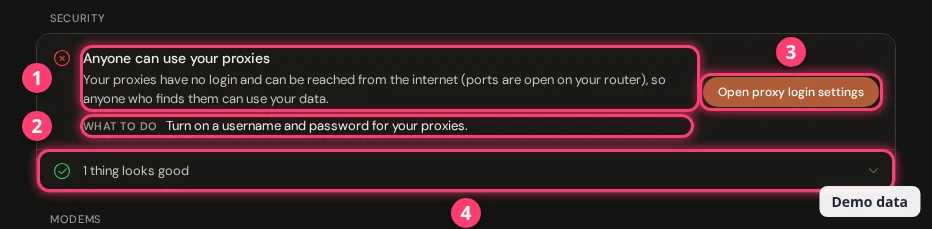
Um X vermelho significa to fix (corrigir), um sinal laranja significa to review (revisar). Os itens que estão ok ficam recolhidos em “N things look good”. O botão de um item leva você direto à configuração, ou ao Diagnose Issues.
O que o Setup Check verifica?
| Grupo | Verificação | Avisa quando |
|---|---|---|
| Security | Login do proxy | Os proxies não têm login e podem ser acessados pela internet (a corrigir). Sem login apenas numa rede local, é só uma observação. Uma senha vazia, com menos de 8 caracteres ou ainda a padrão gera um aviso. |
| Senha do painel | Não há senha no painel (a corrigir quando a box tem IP público), ou a senha tem menos de 8 caracteres. | |
| Modems | Modems funcionando | Um modem está sem internet. A lista diz qual e por quê: Data/Proxy error, Modem frozen, SIM missing ou Rotating. O botão Check these modems abre o Diagnose Issues. |
| Licença | Há mais modems conectados do que a sua licença cobre. | |
| Modems detectados | A box não vê nenhum modem. | |
| Stability | Reinício automático | Um modem reinicia depois de menos de 120 segundos sem internet, ou depois de o IP continuar o mesmo menos de 3 vezes. |
| Verificação de IP | O IP é verificado com mais frequência do que a cada 10 segundos (aviso), ou há um método de verificação melhor disponível (observação). | |
| Network | Sinal | Um modem tem sinal ruim, fraco ou com ruído. O item também aponta dongles colocados lado a lado e sinais que só caem à noite. |
| IPv6 | O IPv6 está ativado, mas nenhum modem tem endereço IPv6 (observação). | |
| DNS | Nenhum servidor DNS está definido. Veja configurações de rede. | |
| System | Relógio | O relógio do servidor não é mantido sincronizado. Os modems podem então sumir depois de uma queda de energia. |
| Atualizações | Há uma nova versão pronta (observação). Veja atualizar o XProxy. |
Uma verificação é omitida quando a box ainda não tem dados para ela, por exemplo antes de algum modem informar o sinal.
Como descubro por que um proxy não funciona?
Use o Diagnose Issues. É o guia para um modem fora do ar, sem internet ou que não responde na sua porta.
Passo 1 de 3
Abra Proxy Management. Na linha do proxy, clique na seta ao lado de Rotate. O menu tem três ferramentas para esse proxy:
- Speed Test 1: mede a velocidade da linha do modem. Mais abaixo.
- Speed Check 2: encontra a etapa lenta. Mais abaixo.
- Diagnose Issues 3: descobre por que o proxy não funciona.
Um modem que mostra Disconnected também tem um link vermelho What's wrong?. Ele abre a mesma janela.
O que significam as oito verificações?
A box roda as verificações de cima para baixo. O primeiro problema define o título.
| Verificação | Quando falha, você vê | O que fazer |
|---|---|---|
| Hardware Bus | “The modem is not connected”, “The modem lost its connection” ou “The modem is frozen”. | Confira o encaixe, clique em Reset USB e espere cerca de um minuto. Se continuar vermelho, desconecte o modem por 10 segundos e conecte de novo. |
| SIM & Radio Link | “There is no SIM card in the modem”, “The SIM card is locked” ou “The modem has no mobile network”. | Encaixe bem o chip SIM. Um chip com bloqueio de PIN precisa ser desbloqueado num celular antes. Confira se o plano está ativo. |
| “The mobile signal is weak” ou “The signal is noisy”. | Leve o modem ou a antena para perto de uma janela. Afaste os dongles uns dos outros ou use cabos USB curtos. Teste um chip SIM de outra operadora. | |
| Interface & Subnet | “This modem clashes with your home network”, “Another modem has the same label” ou “The modem has no internet address”. | Em caso de conflito, mude o label do modem para um número que ninguém usa (2 a 254). Sem endereço, clique em Reconnect network e, se precisar, reinicie o modem. |
| Data Plan Egress | “Your SIM has no data left”, “The SIM cannot reach the internet”, “The mobile network blocks secure websites on this SIM”, “The modem got no IPv4 internet address” ou “The connection is slow”. | Confira o saldo e o plano com a operadora, ou troque o chip SIM com um slot que funciona para ver se o problema acompanha o chip. Se for só IPv6, defina o IP Type do APN como somente IPv4 (configurações do dongle). Se a conexão estiver lenta, clique em Rotate IP. |
| DNS Resolution | “Websites are slow to open” ou “Websites cannot be opened”. | Abra as configurações de DNS e escolha um DNS público rápido, como 1.1.1.1. Se os sites não abrirem de jeito nenhum, reinicie o modem. |
| Proxy Services | “Your proxy is on, but no traffic gets through”, “Your proxy is not running for this modem” ou “An extra connection type is not ready”. | Reinicie o modem. Se o proxy não responder na porta, clique em Copy details e envie ao suporte. |
| Rotation Readiness | “IP rotation is blocked by a duplicate label” ou “The modem is slow to answer commands”. | Mude o label duplicado ou reinicie o modem. Veja como rotacionar o IP. |
| Router & Client Reachability | “You are testing from the same network as the server”. | Não há nada de errado com o modem. Use o endereço local da box, ou teste de um celular usando dados móveis. |
Para celulares e roteadores 4G o texto muda. Por exemplo, você vê “Your phone is waiting for your permission” (desbloqueie o celular e permita a depuração USB) ou “The router is not answering” (confira a energia e o cabo).
Como descubro por que um proxy está lento?
Use o Speed Check e leia o veredito. O Speed Check mede cada etapa em paralelo e indica a que consome mais tempo.
Passo 1 de 3
Escolha Speed Check no menu da linha. Ele começa na hora. Você também pode abrir o Diagnose Issues, ir para a aba Speed e clicar em Run Speed check. Leva cerca de 10 segundos.
- O veredito 1 indica a etapa lenta em palavras simples. Se algo puder ser corrigido com um clique, o botão está ali, por exemplo Rotate IP. Depois do clique, a box espera e mede de novo.
- As barras 2 mostram cada etapa do caminho da sua box até a internet. A barra mais longa é a mais lenta. A etapa que explica o problema fica destacada.
- Download e Upload 3 mostram a velocidade através deste proxy.
- Test from this browser 4 acrescenta o tempo do seu computador até a box.
O que o Speed Check mede?
Cada barra é uma etapa do caminho. O nome muda conforme o dispositivo: modem, celular ou roteador.
| Etapa | O que é | Avisa quando |
|---|---|---|
| Box internet | A box chegando à internet pela própria conexão. | A primeira resposta leva mais de 300 ms (problema acima de 1.000 ms). |
| Link to modem / phone / router | O link entre a box e o dispositivo. | Mais de 30 ms no cabo (problema acima de 100 ms). No Wi-Fi, mais de 150 ms (problema acima de 400 ms), ou quando a primeira resposta depois de um período parado atrasa. |
| Modem internet / Phone internet / Router internet | O sinal móvel e o tempo para abrir uma conexão pelo chip SIM. | RSRP abaixo de −100 dBm (problema abaixo de −110), SINR abaixo de 0 dB, ou a conexão leva mais de 400 ms (problema acima de 1.500 ms). |
| Through this proxy | O caminho completo: tempo até a primeira resposta em HTTP e HTTPS, e um teste de download. | Primeira resposta acima de 800 ms (problema acima de 2.000 ms), ou download abaixo de 2 Mbit/s (problema abaixo de 0,5). |
| Limits | Os limites que você definiu para este proxy. | Menos de 10% da cota de dados restante, 90% das conexões permitidas em uso, ou um limite de velocidade abaixo de 2 Mbit/s ou abaixo do que a linha consegue. |
O que significa cada veredito?
| Veredito | O que fazer |
|---|---|
| “This proxy looks healthy” | Nada. Todas as etapas que puderam ser medidas responderam normalmente. |
| “The box's own internet is slow” ou “down” | Confira o cabo, o roteador e o seu plano de internet. Todos os proxies da box são afetados. |
| “The connection to the modem is slow” ou “The box cannot reach the modem” (celular, roteador) | Clique em Reconnect device. Confira o cabo ou o Wi-Fi. |
| “The phone Wi-Fi falls asleep” | Clique em Keep Wi-Fi awake. As novas conexões passam a começar mais rápido. |
| “Mobile signal is weak” ou “noisy” | Clique em Rotate IP. Leve o modem ou a antena para perto de uma janela. |
| “The mobile network is slow to connect” | Clique em Rotate IP. A rede móvel pode estar congestionada. |
| “Traffic is not getting through” | Clique em Rotate IP ou Reconnect device. O dispositivo pode estar offline, sem dados ou sem cobertura. |
| “Downloads are slow” ou “This proxy is slow” | Clique em Rotate IP. Um novo IP pode cair numa conexão mais rápida. |
| “Data quota is used up” ou “almost used up” | Clique em Open quota settings (Selling Platform). |
| “Too many connections at once” | Feche os clientes ociosos, ou peça ao suporte para aumentar o limite. |
| “Speed is capped by a limit” | Clique em Open speed limit settings. Veja Configurações de proxy. |
Uma causa antes do proxy, como a box, o link ou o sinal, aparece como aviso, e não como falha, quando as requisições pelo proxy continuam rápidas. Ela mostra o que pode deixar o proxy mais lento.
Proxy não funciona? Sintoma e solução
| Você vê | O que fazer |
|---|---|
| Um modem fica vermelho e mostra Disconnected | Clique em What's wrong? e siga os passos. O mais comum: Reset USB e depois reconectar o modem. |
| O proxy dá timeout, mas o modem parece online | Rode o Diagnose Issues. Olhe Data Plan Egress, DNS Resolution e Proxy Services. |
| Tudo está lento | Rode o Speed Check e use o botão de correção que ele oferece. Confira o sinal no Setup Check. |
| Sem internet num modem que tem chip SIM | Procure “Your SIM has no data left” ou “The SIM cannot reach the internet”. Recarregue o chip ou confira o plano. |
| Os sites abrem devagar, ou não abrem | Troque o servidor DNS (teste 1.1.1.1) ou reinicie o modem. Veja configurações de rede. |
| Dois modems misturam o tráfego | Eles compartilham um label ou entram em conflito com o seu roteador. Mude o label de um deles para um número livre entre 2 e 254 na lista de proxies. |
| Os modems reiniciam sem parar | Se o reboot automático estiver muito baixo, o Setup Check mostra “Modems may reboot too quickly”. Defina pelo menos 120 segundos. Veja watchdog e recuperação automática. |
| Um modem some depois de uma queda de energia | O Setup Check avisa que o relógio do servidor não está sincronizado. Ative a sincronização automática de horário no servidor. |
| Qualquer pessoa consegue usar meus proxies | O Setup Check mostra Open proxy login settings. Ative usuário e senha: Configurações de proxy. |
| Continua travado | Clique em Get help na janela de diagnóstico. Ele copia os detalhes para o suporte. Veja Suporte remoto. |
Perguntas frequentes
O que significa “0 of 8 checks OK”?
Oito verificações rodaram e nenhuma passou. Quando uma verificação inicial falha, as seguintes mostram Not checked, por isso o número fica baixo. Corrija primeiro o problema do título e depois clique em Check again.
O Speed Check usa meus dados móveis?
Sim, um pouco. Ele baixa até cerca de 5 MB e envia cerca de 1 MB pelo proxy. O histórico de 24 horas vem de pequenas verificações que a box roda sozinha.
O Setup Check é grátis?
Sim. Setup Check e Diagnose Issues estão em todos os planos. Speed Check e Speed Test aparecem a partir do plano Basic.
Qual é a diferença entre Speed Test e Speed Check?
O Speed Test mede a velocidade da linha do modem e mostra download e upload na coluna Speedtest. O Speed Check analisa o caminho inteiro até a internet através de um proxy e diz qual etapa está lenta.
E agora?
Deixe a box corrigir sozinha problemas de modem e USB, ou confira o histórico de IPs e de uptime.