

Configurações de proxy: login, whitelist de IPs e filtro de sites
Abra Proxy Management → Proxy Settings para definir usuário e senha do proxy, uma whitelist de IPs, listas de bloqueio ou liberação de sites, Sticky IP e IPv6 para todos os seus proxies móveis.
Você precisa de: nada para o login e a whitelist de IPs. IPv6, Dual Stack, filtros de sites e Sticky IP exigem o plano Basic ou superior (Preços).
Em resumo
O login, a whitelist e as regras de sites valem para todos os proxies dos modems. Ações de um único modem ficam no menu da linha.
General, Address, Advanced, Login, Websites e Legacy. Escolha uma aba, altere um card e clique em Save.
A barra diz applies instantly ou all proxies restart. Nada muda até você clicar em Save.
Onde fica o Proxy Settings?
Passo 1 de 2
Abra Proxy Management e clique em Proxy Settings 1 na barra de ferramentas. Um painel se abre à direita.
No celular a barra de ferramentas é menor: toque em More e depois em Proxy Settings 1.
O que cada configuração exige?
| Configuração | Aba | Plano |
|---|---|---|
| Usuário e senha do proxy, whitelist de IPs | Login | Free ou superior |
| Auto Proxy (one port), porta inicial | General | Free ou superior |
| IPv6 Proxy, Dual Stack, Multiple IPv6 | General | Basic ou superior |
| Whitelist e blacklist de sites | Websites | Basic ou superior |
| Sticky IP, verificação de integridade, reinício automático | Advanced, General | Basic ou superior |
| Proxy through WAN, Connect / Disconnect Network | General, menu da linha | Basic ou superior |
| VLESS e Shadowsocks, proteção contra vazamento WebRTC | General, Advanced | Premium ou superior |
Compare os planos na página de preços.
Como defino usuário e senha do proxy?
Abra a aba Login, ative Enable proxy authentication, digite um usuário e uma senha e clique em Save. A partir daí, sua ferramenta precisa desse login para todos os proxies dos modems.
Passo 1 de 2
- Abra a aba Login. Em Password Authentication, ative Enable proxy authentication 1.
- Digite um Username 2 e uma Password 3.
Agora todas as portas proxy dos modems pedem esse login.
Informe o usuário e a senha no seu navegador antidetect, bot ou script, junto com o host e a porta do proxy. Os formatos exatos para HTTP e SOCKS5 estão em Configuração de proxy HTTP e SOCKS5. O Shadowsocks usa a mesma senha. Já o VLESS usa um UUID privado dentro do próprio link.
Como coloco um endereço IP na whitelist?
Na aba Login, ative Enable IP authentication no card Whitelist IP e liste os endereços IP ou sub-redes que podem usar seus proxies sem login.
Passo 1 de 2
- Na aba Login, role até Whitelist IP. Ative Enable IP authentication 1.
- Os dois switches abaixo são opcionais:
- Force authentication in LAN connections 2: os dispositivos da sua rede local também precisam fazer login. Ative quando você vende proxies.
- Allow devices on your Tailscale network without login 3: endereços Tailscale (
100.64.0.0/10) dispensam o login.
- Digite um IP ou sub-rede por linha na caixa 4, por exemplo
203.0.113.25ou198.51.100.0/24.
Os IPs listados usam os proxies sem usuário e senha. Todos os outros continuam precisando do login.
Como bloqueio ou libero sites no meu proxy?
Abra a aba Websites. Escolha Website Blacklist Access para bloquear os sites que você listar, ou Website Whitelist Access para deixar passar só os sites listados.
Passo 1 de 2
- Abra a aba Websites. Em Global Website Access Control, escolha um modo 1:
- No Restriction: todos os sites funcionam (padrão).
- Website Whitelist Access: só os sites listados funcionam.
- Website Blacklist Access: os sites listados são bloqueados e o resto funciona.
- Digite os sites na caixa 2. Separe as entradas com vírgulas e use
*como curinga, por exemplo*.tiktok.com,*facebook.com*.
A regra vale para todas as suas portas proxy.
Exige o plano Basic ou superior. Quer uma regra diferente para uma porta? A aba Legacy tem listas por porta.
Como configuro a porta, o Auto Proxy, o IPv6 e o Dual Stack?
Tudo fica na aba General. A porta inicial, Auto Proxy (one port), IPv6 Proxy e Dual Stack Proxy definem quais portas cada modem recebe.
Passo 1 de 3
Estes switches ficam no topo da aba General.
- IPv6 Proxy 1: adiciona uma porta IPv6 para cada modem. Exige o plano Basic ou superior.
- Starting Port 2: o primeiro número do pool de portas. Cada porta de modem é esse número mais um deslocamento mais a posição do modem.
- O mapa de portas 3 lista as faixas para a sua porta inicial, por exemplo HTTP + SOCKS5
4001 – 4064. - Auto Proxy (one port) 4: HTTP e SOCKS5 compartilham uma porta por modem. A box detecta qual dos dois seu app usa.
Quer muitos endereços IPv6 em um modem? Veja Vários proxies IPv6 por modem. VLESS por modem exige o plano Premium: veja Configuração de proxy VLESS (REALITY).
Como mantenho um IP estável e reinicio um modem travado?
O Sticky IP impede que a operadora derrube o IP atual entre as rotações. O Automatically Reboot reinicia um modem cujo IP não muda ou cuja verificação de IP falha repetidamente.
Passo 1 de 2
Abra a aba Advanced. O Sticky IP mantém ativa a conexão do modem com a operadora, para que um IP CGNAT não mude sem uma rotação. O painel cita a T-Mobile como exemplo de operadora em que isso ajuda.
- Ative o Sticky IP 1.
- Escolha um Method 2: PING (ICMP), HTTP HEAD, DNS (resolver) ou DNS (raw UDP). Operadoras que bloqueiam ping funcionam melhor com HTTP ou DNS. DNS (raw UDP) é o que consome menos dados.
- Digite um servidor ou domínio em IP/domains 3.
- Defina o Interval e o Timeout em segundos 4. Size e TTL definem o tamanho do pacote e o TTL da verificação.
Tempo de rotação, IPs duplicados e o verificador de IP estão em Configurações de rotação de IP. Para monitorar modems travados e quedas de USB: Watchdog e recuperação automática.
O que é a aba Address?
A aba Address define o host que clientes e links usam. Escolha uma Source: Public IP, DDNS, VPS relay ou Custom. Você pode substituir o host para HTTP/SOCKS, VLESS/SS, Links & API e Selling. A lista de proxies, Copy, Export, os QR codes e os links de rotação usam esse host.
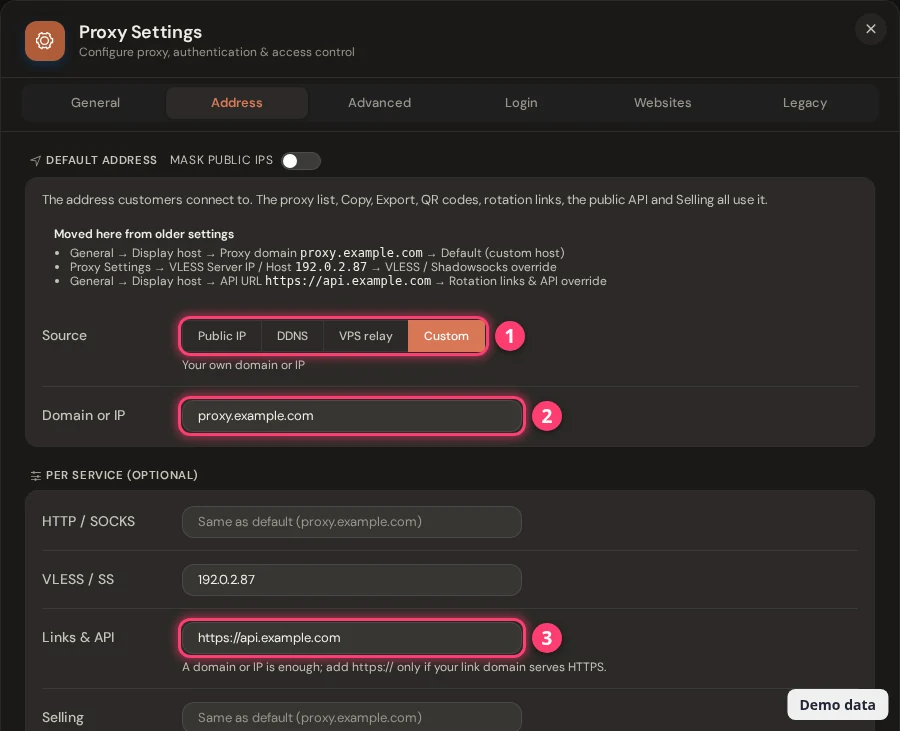
Para acessar sua box de fora da sua rede, configure antes o VPS Forwarding, o NAT Forwarding ou o DNS dinâmico.
O que mais tem nas abas General e Advanced?
| Card | O que faz |
|---|---|
| Proxy through WAN (General) | Atende os dispositivos da sua rede com um único proxy de encaminhamento no endereço da box. HTTP e SOCKS5 compartilham uma porta. O tráfego sai pela internet da própria box, não pelos modems. Exige o plano Basic ou superior. |
| Proxy Group Configuration (General) | Configurações da verificação por ping que remove um modem com falha de um grupo de proxies: host para o ping, quantidade e tamanho dos pings, intervalo e timeout da verificação. Veja Proxy Group. Salvar reinicia os proxies. |
| Proxy Logging Setting (General) | Ativa ou desativa os logs de acesso do proxy e define por quantos dias eles ficam no disco (1 a 30). Também define por quanto tempo o histórico de rotação de IP e os logs de uptime são mantidos (7 a 365 dias, 60 por padrão). Veja Análise de proxy e logs de acesso. |
| Force Server Resolve DNS (Advanced) | Os clientes SOCKS5 resolvem os nomes dos sites pelo proxy, e não no próprio computador. Isso mantém as regras de sites funcionando e evita vazamentos de DNS. O painel recomenda ativar. |
| Disable WebRTC Leak (Advanced) | Força o tráfego WebRTC a passar pela rede do modem. eth0 e Tailscale continuam sempre liberados, então o painel e o acesso remoto seguem funcionando. Exige o plano Premium. O TCP OS Spoofing depende dele: veja TCP OS Spoofing. |
O que tem na aba Legacy?
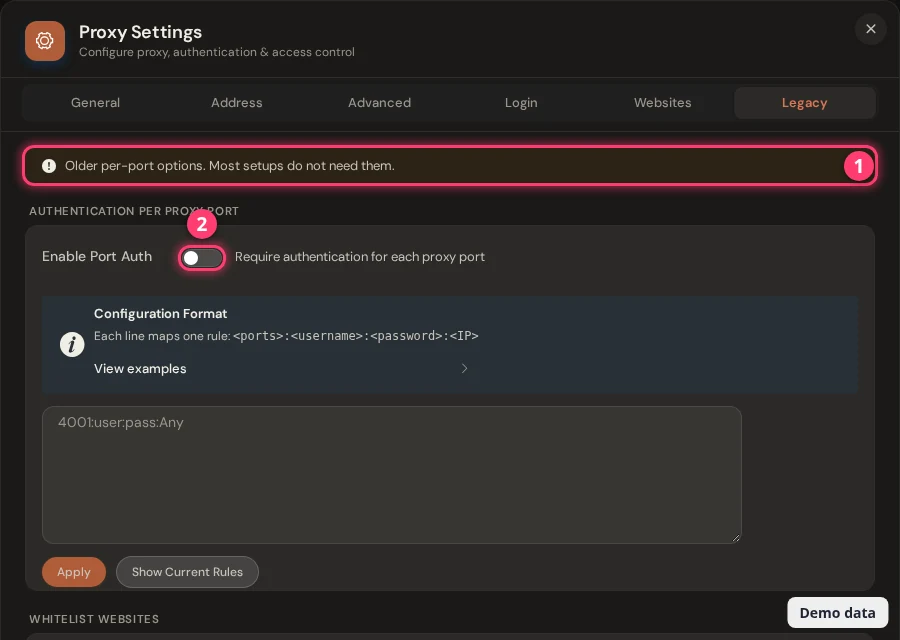
A aba Legacy reúne opções antigas por porta. O painel avisa que a maioria das configurações não precisa delas. Cada card tem seu próprio botão Apply.
| Card | Formato da linha | Plano |
|---|---|---|
| Authentication per proxy port | <ports>:<username>:<password>:<IP>, por exemplo 4001:user:pass:Any ou 4002-4005:Any:Any:203.0.113.5 | Business (Selling Platform) |
| Whitelist Websites e Blacklist Websites (por porta) | <ports>:<website patterns>, por exemplo 4001-4005:*google.com* | Basic ou superior |
| Auto Rotation IP per Port (obsoleto) | <ports>:<start seconds>[:end seconds], por exemplo 4002-4005:900-1200 | Basic ou superior |
Para timers de rotação, use o Schedule Rotation no Proxy Management: veja Trocar ou rotacionar o IP.
O que mais posso fazer na lista do Proxy Management?
A lista de proxies tem algumas ferramentas que não ficam no Proxy Settings: o menu da linha, as colunas IP Quality e Note e a exportação CSV.
Passo 1 de 3
No Proxy Management, clique na pequena seta ao lado de Rotate em uma linha.
- Disconnect Network / Connect Network 1: para ou reinicia aquele modem. Um proxy parado não funciona até você conectá-lo de novo. Exige o plano Basic ou superior.
- Change Position 2: digite outro número de posição e os dois modems trocam de lugar.
- IP Rotation Log e Uptime Statistics 3: veja Pools de IPs, log de rotação e uptime.
Perguntas
Como defino usuário e senha para meus proxies?
Abra Proxy Management → Proxy Settings → Login. Ative Enable proxy authentication, digite um usuário e uma senha e clique em Save. Funciona em todos os planos.
Posso usar senha e whitelist de IPs ao mesmo tempo?
Sim. Uma requisição é aceita quando traz o usuário e a senha corretos, ou quando vem de um IP da whitelist.
Como limito a banda por proxy?
O Proxy Settings não tem um switch de banda. Você define um limite de velocidade ao criar ou editar uma porta compartilhada na Selling Platform: escolha Limited em Bandwidth Limit e digite uma velocidade de 1 a 10000 Mbps. Veja Como usar a Selling Platform. O limite não vale para portas Shadowsocks e VLESS.
O que o Auto Proxy (one port) faz?
HTTP e SOCKS5 funcionam na mesma porta de cada modem, então a box abre uma porta em vez de duas. Desative se quiser uma porta SOCKS5 separada por modem.
Quais alterações reiniciam meus proxies?
A barra do Save avisa antes de você salvar. Mudanças na porta inicial, no Auto Proxy, no IPv6, no Dual Stack, ao ativar ou desativar VLESS ou Shadowsocks, no WebRTC e na verificação do grupo de proxies reiniciam todos os proxies por alguns segundos. Logins, a whitelist de IPs, as regras de sites e o Sticky IP são aplicados na hora.
E agora?
Escolha como suas ferramentas se conectam e depois controle o IP.