

Configuração de proxy VLESS (REALITY)
VLESS com REALITY é um proxy criptografado feito para celulares e redes restritas. Para quem observa a conexão, parece uma visita HTTPS normal a um site grande, então é difícil de detectar ou bloquear — e seus usuários só precisam escanear um QR code. O XProxy dá a cada modem uma porta VLESS própria.
Por que escolher o VLESS?
- Privado — toda a conexão é criptografada; donos de Wi-Fi, provedores e firewalls não veem o que você acessa.
- Difícil de bloquear — o REALITY usa a identidade TLS de um site real (padrão
dl.google.com), então o tráfego não parece um proxy. - Ideal para celular — importe com um único scan de QR, e o app roteia o celular inteiro, não só um navegador.
- Sem senhas para gerenciar — o acesso é controlado pelo UUID dentro do link.
Passo 1 — Ative o VLESS
- Vá em Proxy Management → Proxy Settings → General.
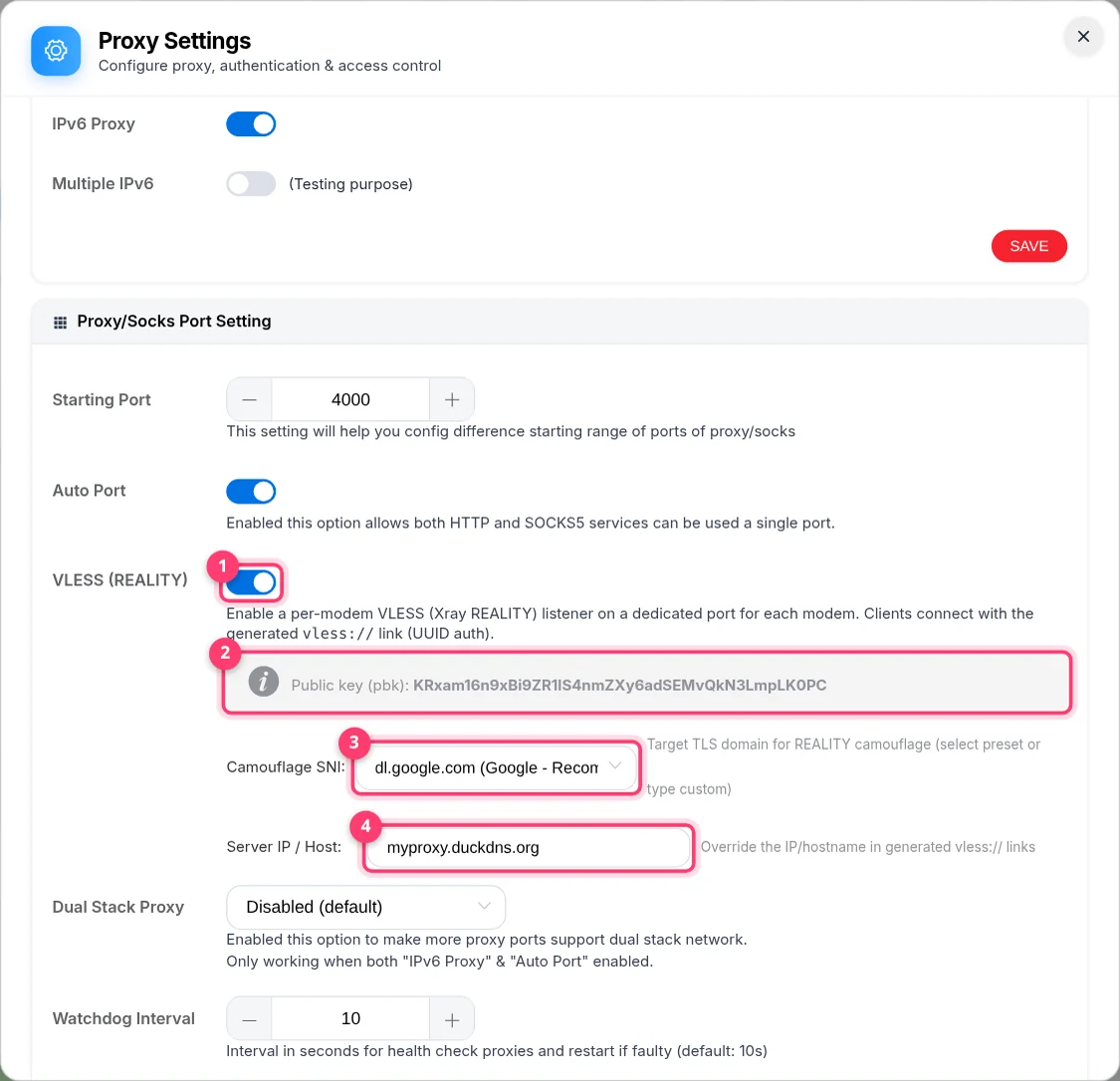
- Ative VLESS (REALITY). Na primeira vez, o XProxy cria o par de chaves REALITY para você — a chave pública (
pbk) aparece embaixo da chave. - Deixe o Camouflage SNI em
dl.google.com, a menos que tenha um motivo para mudar (é o site que seu tráfego imita). - Opcional: em Proxy Settings → Address, informe seu IP público ou nome DDNS (o campo VLESS / SS dá ao VLESS um host próprio). Ele é usado no QR code Remote. Deixe vazio se você só usa LAN ou VPS.
- Clique em Save & restart no fim da janela. O app XProxy reinicia por alguns segundos e as portas VLESS abrem.
Passo 2 — Encontre a porta VLESS de um modem
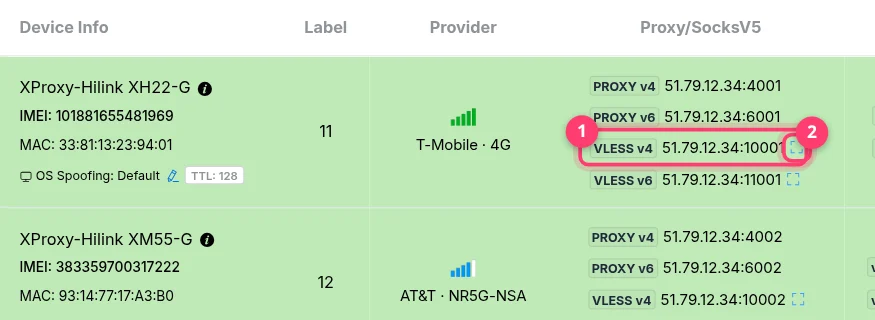
De volta a Proxy Management, clique na aba VLESS no cabeçalho da coluna de proxy (ao lado de HTTP-SOCKS). Cada modem agora mostra VLESS v4 (e VLESS v6 se o SIM tiver IPv6). O modem #1 usa a porta 10001, o modem #2 usa 10002, e assim por diante. Clique no endereço para copiar o link completo, ou no pequeno ícone de QR para mostrar o QR code.
Passo 3 — Escolha o QR code certo
A janela VLESS QR Code tem uma aba para cada forma de conexão. O link muda conforme a aba, então escolha onde o usuário está antes de compartilhar:
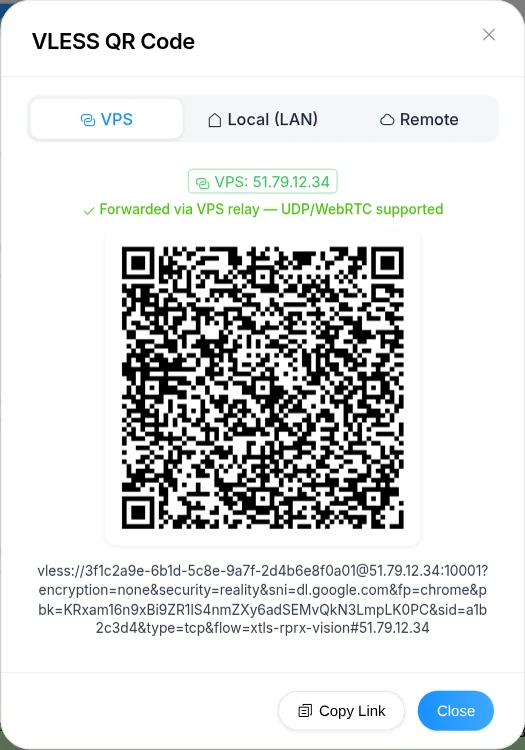
VPS — para usuários fora da sua rede quando o VPS Forwarding está ativo. As portas VLESS são sempre publicadas no VPS, não precisa configurar mais nada.
Passo 4 — Importe em um app
Qualquer app que suporte VLESS + REALITY + xtls-rprx-vision funciona. Escolha sua plataforma:
- Instale o v2rayNG (grátis, Google Play / GitHub).
- Toque em + → Import config from QRcode e escaneie o QR code — ou copie o link e escolha Import config from Clipboard.
- Selecione o novo servidor e toque no botão redondo connect na parte de baixo. Aceite o pedido de VPN.
- Abra
https://api.ipify.orgno navegador: ele mostra o IP móvel do modem.
O que tem dentro do link?
vless://[email protected]:10001?encryption=none&security=reality&sni=dl.google.com&fp=chrome&pbk=KRxam16n9xBi9ZR1lS4nmZXy6adSEMvQkN3LmpLK0PC&sid=a1b2c3d4&type=tcp&flow=xtls-rprx-vision#51.79.12.34| Parte | Significado |
|---|---|
3f1c…0a01 | UUID — a chave que abre a porta. Trate como uma senha. |
51.79.12.34:10001 | Onde conectar: VPS, LAN ou host remoto, mais a porta VLESS do modem. |
security=reality, sni, fp=chrome | Configurações de disfarce: parecer o Chrome visitando o site do Camouflage SNI. |
pbk, sid | Chave pública e short ID da sua caixa. Provam que o cliente está falando com o seu XProxy. |
type=tcp, flow=xtls-rprx-vision | Transporte e flow. Seu app precisa suportar xtls-rprx-vision. |
Quem pode usar minhas portas VLESS?
- Qualquer pessoa que tenha o link. Usuário/senha do proxy e whitelist de IP não valem para o VLESS — o UUID é a única chave, então compartilhe os links só com quem você confia.
- Plano Premium: todos os modems da caixa compartilham um UUID. Um link por modem, mas com a mesma chave.
- Plano Business: cada modem tem seu próprio UUID, então o link de um cliente só abre o modem dele. A Selling Platform também pode criar portas VLESS compartilhadas com um UUID único por porta.
Usando o VLESS de qualquer lugar
- Com VPS Forwarding (recomendado): as portas VLESS são publicadas no seu VPS automaticamente. Use a aba VPS — configure o VPS Forwarding. Se você definiu um deslocamento de porta em Forwarding Ports, o link do VPS já traz a porta alterada (por exemplo,
13001em vez de10001); basta compartilhá-lo como está. - Pelo seu roteador: encaminhe as portas TCP
10001em diante para a caixa (NAT Forwarding), defina seu endereço público em Proxy Settings → Address e compartilhe o QR code Remote.
Solução de problemas
| Sintoma | Solução |
|---|---|
| A chave VLESS está cinza | Sua licença não é Premium nem Business. Atualize a assinatura. |
| Nenhuma porta VLESS na tabela | Clique em Save & restart depois de ativar, espere o app reiniciar e atualize a página. |
| O app conecta, mas nada carrega | O link aponta para um endereço que o dispositivo não alcança — por exemplo, um link LAN usado em dados móveis. Escolha a aba VPS ou Remote e importe de novo. |
| O link Remote dá timeout | A porta TCP 10001+ não está encaminhada no roteador, ou o endereço público em Proxy Settings → Address está errado. |
| Erros “unknown flow” / REALITY no app | O app ou o core dele está desatualizado. Atualize-o ou use um dos apps listados acima. |
| Os links pararam de funcionar após mudar uma configuração | Mudar o Camouflage SNI ou o endereço público altera o link. Importe o novo link ou QR code. |
FAQ
VLESS ou SOCKS5 para meu navegador anti-detect?
A maioria dos navegadores anti-detect só aceita HTTP/SOCKS5, então use HTTP/SOCKS5 neles. Use VLESS em celulares, em redes que bloqueiam proxies ou quando o tráfego precisa ser criptografado até a sua caixa.
A rotação de IP funciona com VLESS?
Sim. A porta VLESS 10001 sai pelo modem #1, então rotacionar o modem #1 (qualquer método de rotação) também troca o IP dos usuários VLESS dele. As conexões abertas caem por um instante enquanto o modem reconecta.
Ele transporta UDP?
Sim, os apps que suportam enviam UDP (chamadas, jogos, QUIC) pelo VLESS também, então você evita os limites de UDP do SOCKS5 simples.