

Análise de tráfego e logs de acesso do proxy por porta, IP e domínio
O XProxy mostra o tráfego de cada porta de proxy móvel: quais sites e IPs de clientes a usam, a taxa de sucesso e quantos dados sobem e descem. Abra Proxy Analytics para os totais, Access Logging para cada requisição ou Port Analytics para um único proxy.
Você precisa de: o plano Basic ou superior (a página de preços lista uso de dados, análises e logs de tráfego em tempo real a partir do Basic) e o log de acesso ativado. Ele vem ativado por padrão.
Em resumo
A visão geral de 1 hora a 30 dias: tráfego, requisições, IPs únicos, taxa de sucesso, rotações de IP e erros.
Uma lista ao vivo de todas as conexões. Filtre por porta, nome de usuário, IP do cliente, site ou status e baixe tudo em um ZIP.
Os mesmos números para um único modem: os sites, os clientes e o log ao vivo dele. Abra pelo menu da linha em Proxy Management.
Qual eu abro?
| Você quer saber | Abra |
|---|---|
| Quantos dados meus proxies usaram nesta semana? | Proxy Analytics, período 7D, cartão Total Traffic |
| Qual porta proxy tem mais uso? | Proxy Analytics → Port Breakdown |
| Quais sites meu proxy acessa? | Proxy Analytics → Domain/IP Breakdown ou Port Analytics → Websites & Hosts |
| Quem está se conectando ao meu proxy? | Proxy Analytics → IP Breakdown ou User Breakdown, ou Port Analytics → Clients |
| Por que algumas requisições falham? | Access Logging, filtro Status Code em ALL ERRORS |
| Alguém está tentando adivinhar a senha do meu proxy? | Access Logging, cartão Unauthorized |
Como vejo o tráfego por porta, IP do cliente e site?
Siga o guia. Ele começa pela chave do log e termina no log ao vivo de uma porta.
Passo 1 de 5
As análises são montadas a partir do log de acesso, então o log precisa estar ativado. Ele vem ativado por padrão. Para conferir, abra Proxy Management → Proxy Settings → General e procure Proxy Logging Setting.
- Ative Enable 1 em Proxy Access Logs.
- Defina Max Storage Days 2, de 1 a 30 dias. Os arquivos de log crescem com o seu tráfego, então não use um valor maior do que precisa.
O que mais há na página Proxy Analytics?
Abaixo das tabelas detalhadas, a página tem mais três blocos:
- IP Rotation: total de rotações, tempo médio de rotação, IPs duplicados e rotações que falharam, com uma tabela dos IPs que cada posição usou. Veja Pools de IPs, log de rotação e estatísticas de uptime para o histórico de cada modem e como rotacionar o IP.
- Uptime by Position: quais slots de modem ficaram menos tempo online.
- Error Breakdown: quais tipos de erro acontecem e com que frequência.
Como pesquiso e baixo o log de acesso do proxy?
Abra Access Logging no menu à esquerda, em Monitor. A lista é ao vivo: novas requisições aparecem no topo assim que acontecem.
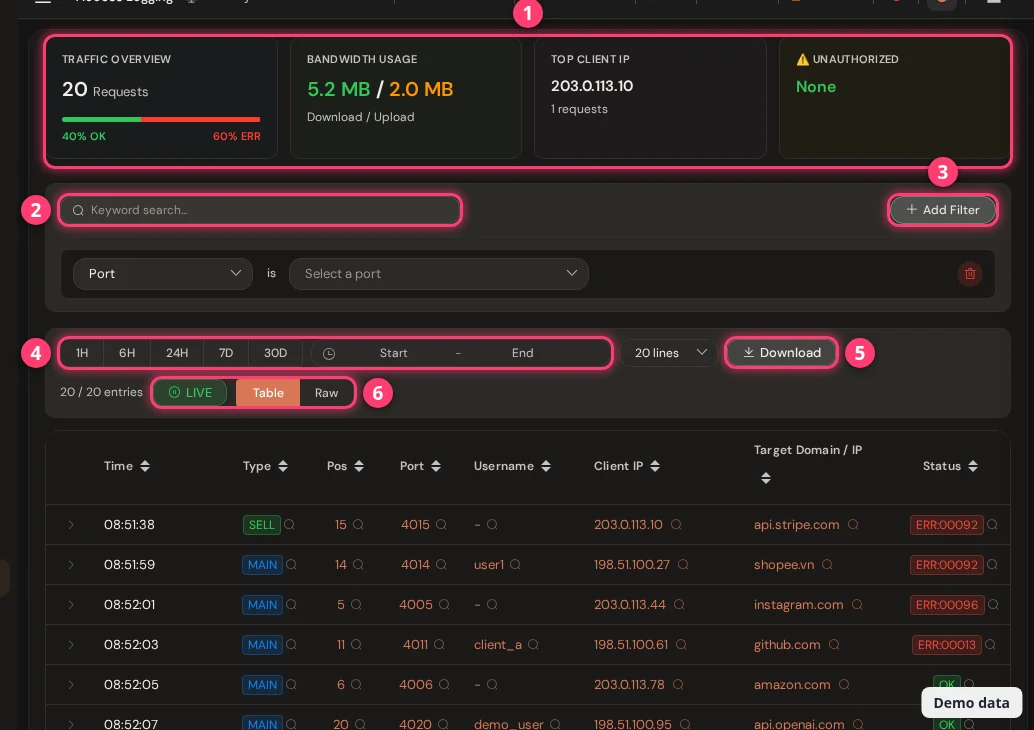
- Cartões de resumo. Eles contam as linhas que estão na tela: requisições com a proporção de OK e de erros, download e upload, o IP de cliente mais ativo e Unauthorized, os IPs que falharam no login. Clique no botão View List ali para vê-los e filtrar por um deles.
- Busca e filtros. Digite uma palavra-chave ou clique em Add Filter e escolha um campo: Port, Position, Username, Client IP, Target Host, Method, Status Code ou Log Type. Você também pode clicar na pequena lupa ao lado de qualquer valor da tabela para filtrar por ele.
- Período. De 1H a 30D, ou seu próprio início e fim. Ver o passado pausa a lista ao vivo. Clique em LIVE para voltar.
- Table ou Raw. Na tabela, cada linha pode ser expandida para mostrar a linha bruta do log. Raw mostra texto puro.
- Download. Um arquivo ZIP. Sem filtro, você recebe todos os arquivos de log da box. Com um filtro, uma palavra-chave ou um período, você recebe um único arquivo de texto com as linhas correspondentes (até 100.000).
Quer os logs fora do painel, para dashboards e alertas? Envie para o seu próprio servidor: Streaming de logs de telemetria em tempo real.
O que significam MAIN, SELL e GROUP?
Cada linha do log informa o tipo de porta de onde veio.
| Tipo | Porta |
|---|---|
| MAIN | As portas proxy normais dos seus modems. |
| SELL | Portas compartilhadas da Selling Platform (plano Business). |
| GROUP | Portas de um Proxy Group. |
O que significam os códigos de status no log?
Cada linha termina com um status. OK é sucesso. ERR: seguido de um número é um erro. Passe o mouse sobre um status na tabela para ler o significado. Os que você vai ver com mais frequência:
| Status | Significado | O que fazer |
|---|---|---|
00001 a 00008 | Acesso ou login recusado: bloqueado por uma regra, sem nome de usuário, usuário desconhecido ou senha errada. O cartão Unauthorized conta esses casos. | Confira o nome de usuário e a senha no cliente, ou a whitelist de IPs. Veja Configurações de proxy. |
00010 | Limite de tráfego ou de banda excedido. | Confira o limite de tráfego ou de velocidade definido para essa porta. |
00013 | Falha ao conectar ao servidor de destino. | Tente de novo. Se continuar, rotacione o IP ou rode o Speed check. |
00092 | A conexão expirou ou está demorando demais. | Rode o Speed check para ver onde está o atraso. |
00095 / 00096 | O cliente (95) ou o servidor de destino (96) derrubou a conexão de repente. | Veja qual cliente ou site se repete e verifique esse. |
00100 | Nome de domínio ou host não encontrado. | Confira o endereço. Se estiver certo, confira as configurações de DNS. |
Perguntas frequentes
Por que Proxy Analytics está vazio ou desatualizado?
Ou o log de acesso está desativado (a página mostra um aviso), ou não houve tráfego no período escolhido. As análises leem o log mais ou menos uma vez por minuto, então dê um minuto para o tráfego novo aparecer.
Por quanto tempo os dados ficam guardados?
O log bruto guarda tantos dias quanto Max Storage Days indicar (3 em uma box nova, de 1 a 30 permitido). Os números por trás de Proxy Analytics são resumidos e guardados por cerca de 30 dias, então um período de 30 dias funciona mesmo quando o log bruto é mais curto.
O que significam [Internal] e [Startup / Listen]?
São linhas que o proxy escreveu sobre si mesmo, por exemplo quando uma porta inicia. Elas não têm um IP de cliente nem um site reais.
Como a taxa de sucesso é calculada?
Requisições com status OK divididas por todas as requisições daquela porta, IP, usuário ou site. Ela aparece em verde a partir de 99%, em laranja a partir de 90% e em vermelho abaixo disso.
E agora?
Envie os logs para o seu próprio dashboard, confira o histórico de cada IP ou descubra por que um proxy está lento.