

Rotação de proxy móvel: Smart IP Guard e IPs únicos
As configurações de rotação controlam como cada modem recebe um novo IP: atrasos, novas tentativas, proteção contra IPs repetidos com o Smart IP Guard e o método de rotação e o verificador de IP para o seu tipo de modem.
Você precisa de: um plano Basic ou superior. O plano Free não tem rotação de IP (Preços).
Em resumo
Atrasos, um intervalo mínimo entre rotações e tentativas de reconexão quando um modem perde a conexão.
Rotaciona de novo quando o novo IP é igual ao anterior, está em uso por outro modem ou já apareceu vezes demais. O Smart IP Guard dá uma pontuação a cada IP.
Em General Settings ficam o método de rotação para dongles Hi-Link, XH22 e Android, a página de modems USB e o verificador de IP.
Onde ficam as configurações de rotação?
Abra Proxy Management e clique em Rotation Settings 1 na barra de ferramentas. No celular, toque em More e depois em Rotation Settings 1. Proxy Settings 2 e IP Pools 3 ficam no mesmo lugar.
A janela tem cinco abas: General, Dongle, Phone, Duplicate IP e Smart IP Guard.
Há dois lugares. Proxy Management → Rotation Settings abre uma janela com as regras de tempo e de IP. General Settings tem três páginas: Rotation Methods, Legacy USB Setting e IP Checker Setting. Todas valem para a box inteira.
Como mudo os atrasos de rotação e impeço trocas automáticas de IP?
Use as abas General, Dongle e Phone. O Never change IP automatically mantém o IP até você mesmo rotacioná-lo.
Passo 1 de 4
Abra a aba General.
- Delay before rotation 1: segundos que a box espera antes de começar. Uma chamada de API é respondida primeiro e depois a tarefa é executada.
- Prevent rotation 2: o intervalo mínimo entre duas rotações da mesma porta. Impede que scripts rotacionem com frequência demais.
- Reconnect when failure e Max retry reconnect 3: quando um modem perde a conexão móvel, a box tenta reconectá-lo depois desses segundos, até esse número de vezes. 0 desativa.
| Configuração | O que faz | Box nova |
|---|---|---|
| Delay before rotation | Segundos de espera antes de uma rotação começar (0 a 10) | 0 |
| Prevent rotation | Intervalo mínimo entre duas rotações de uma porta, em segundos | 5 |
| Reconnect when failure | Segundos até a box reconectar um modem que perdeu a conexão (0 = desativado) | 30 |
| Max retry reconnect | Quantas tentativas de reconexão | 10 |
| Delay during rotation (dongle / phone) | Segundos de espera enquanto o modem se reconecta (0 a 10) | 0,5 / 3 |
| IP unchanged detect | Verifica depois de uma rotação se o IP continuou o mesmo | Desativado |
| Never change IP automatically | Sem reconexão, reinício ou rotação por IP duplicado automáticos | Desativado |
Como evito IPs duplicados?
Abra a aba Duplicate IP. O Rotate if same IP rotaciona de novo quando um modem recebe o mesmo IP que tinha antes. O Make IP Unique rotaciona de novo quando outro modem já tem esse IP.
Passo 1 de 2
Abra a aba Duplicate IP. Ela tem dois cards.
- Rotate if same IP 1 (card Individual Modem): quando o novo IP é igual ao IP anterior deste modem, a box rotaciona de novo.
- Make IP Unique 3 (card All Modems): quando o novo IP já está em uso por outro modem, a box rotaciona de novo.
Cada card então mostra Wait Seconds (1 a 3600) e Max Attempts (1 a 100) 2: a pausa antes de cada nova tentativa e quantas tentativas a box faz. O painel começa com 30 segundos e 5 tentativas.
O que é o Smart IP Guard e como uso?
O Smart IP Guard dá a cada IP uma pontuação que parte de 100 e rotaciona o modem de novo quando ele recebe um IP já usado vezes demais. Ele verifica os IPs de todos os seus modems dentro de uma janela de tempo que você escolhe.
Passo 1 de 3
Abra a aba Smart IP Guard.
- Ative Enable Smart IP Guard 1. A box passa a lembrar de todos os IPs que seus modems recebem.
- Defina a Time Window 2: até quando ela olha para trás em busca de um IP já visto. De 1 hora até o período de retenção do histórico de rotação (60 dias por padrão). As predefinições são 1h, 6h, 12h, 24h, 2d, 1w e 1mo. O painel começa com 24 horas.
- Defina o Fresh Score (minimum) 3: um IP com essa pontuação ou mais é Fresh. Abaixo dela, é Warning.
- Defina Re-rotate when score less than 4: abaixo dessa pontuação a box rotaciona o modem de novo. 0 desativa a nova rotação.
Como funciona a pontuação do IP?
Um IP começa com 100 na primeira vez que a box o vê. Cada vez que o mesmo IP volta, a pontuação cai 1. A pontuação mínima é 0.
| Vezes que o IP apareceu | Repetições | Pontuação | Com Fresh Score 99 |
|---|---|---|---|
| 1 | 0 | 100 | Fresh |
| 2 | 1 | 99 | Fresh |
| 3 | 2 | 98 | Warning |
| 11 | 10 | 90 | Warning |
- Fresh: a pontuação é pelo menos igual ao Fresh Score. Nada a fazer.
- Warning: o IP voltou tantas vezes que a pontuação caiu abaixo do Fresh Score. Se também estiver abaixo da pontuação de nova rotação, a box rotaciona de novo.
- Stale: a box esgotou todas as tentativas. Ela para de tentar e o modem fica com o IP (ou é parado, se a parada automática estiver ativada).
A box verifica um modem quando o IP dele muda, não a cada consulta. Uma rotação que você inicia manualmente ou por agendamento zera a contagem de tentativas. Um modem parado é ignorado.
Você vê o resultado na coluna IP Quality do Proxy Management e na janela IP Pools, que tem um botão Guard Settings que abre esta aba. O Smart IP Guard precisa do histórico de IPs, que faz parte do plano Basic.
Como escolho o método de rotação do meu dongle?
Abra General Settings → Rotation Methods. Escolha o método para o seu tipo de modem. Algumas operadoras precisam de um método mais lento para entregar um novo IP.
Passo 1 de 2
Abra General Settings → Rotation Methods. Cada card corresponde a um tipo de modem. Escolha um método e clique no Save daquele card.
- Hi-Link Dongles 1: Method 1 a 7. Reset USB restaura as configurações padrão do Hi-Link.
- XH22 Dongles 2: Method 1 a 5 (veja a tabela abaixo).
- Android Legacy 4: quatro formas de alternar o modo avião ou usar o assistente de voz.
| Método XH22 | O que faz |
|---|---|
| 1 · Fast & stable | Troca de rede. O mais rápido. |
| 2 · Radio reset | Troca mais lenta. |
| 3 · Deep reconnect | Troca mais lenta. |
| 4 · Full device reboot | Troca mais lenta. |
| 5 · Offline hold | Desliga o rádio pelo tempo que você definir e depois reconecta. Seu proxy fica offline durante a espera. |
Os dongles Hi-Link têm Method 1 a 3 (Basic), Method 4 a 6 (Standard rotation) e Method 7 (Standard rotation, legacy). Os celulares Android Legacy rotacionam pelo modo avião (página de Configurações ou barra de Configurações rápidas), por 3GPP nos Samsung, ou pelo assistente de voz.
O que é o Legacy USB Setting?
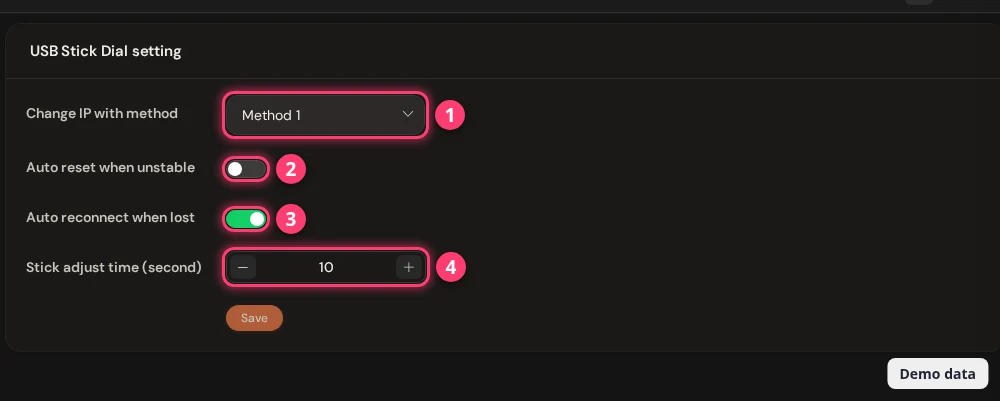
O General Settings → Legacy USB Setting serve para modems USB mais antigos (a página se chama USB Stick Dial setting). Escolha o método e depois defina o que a box faz quando um modem fica instável ou perde a conexão.
O que o verificador de IP faz e quando devo mudá-lo?
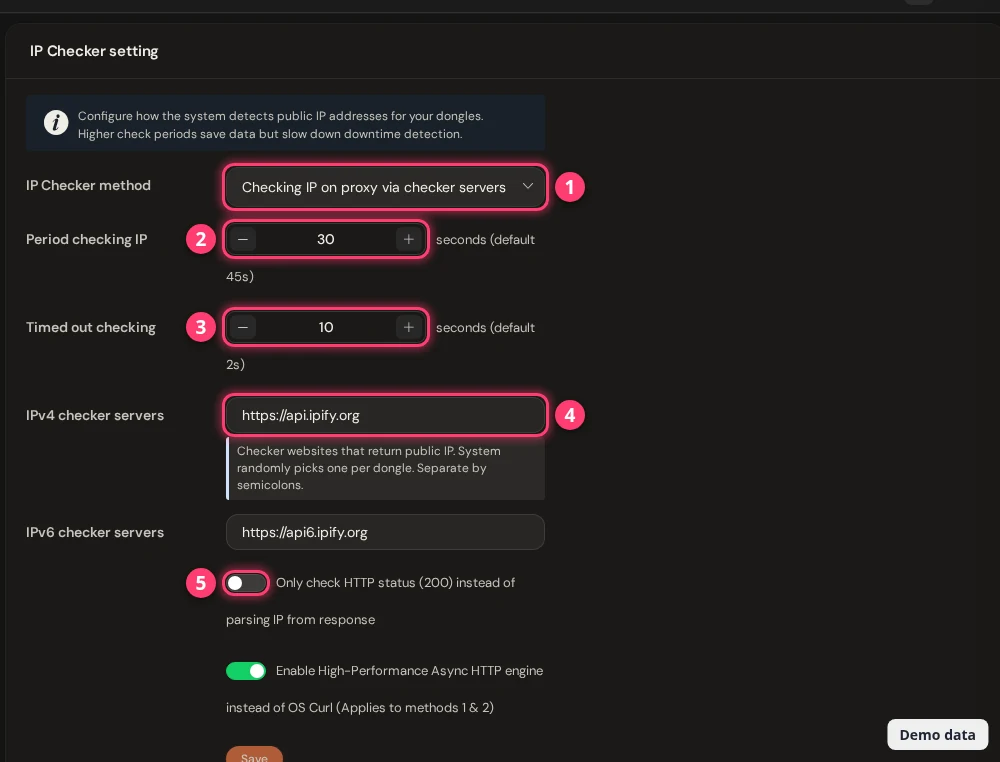
O verificador de IP descobre o IP público de cada modem. O painel o usa para mostrar o IP público de cada modem e para perceber quedas. Abra General Settings → IP Checker Setting para mudar como ele verifica.
| Configuração | O que faz |
|---|---|
| IP Checker method | Cinco formas de ler o IP: no dongle ou no proxy, por servidores de verificação, pelo Google DNS ou OpenDNS (rápido, economiza dados) ou pelo servidor de smart polling do XProxy (recomendado). |
| Period checking IP | Segundos entre as verificações. O padrão é 45. Um período maior economiza dados, mas percebe as quedas mais tarde. |
| Timed out checking | Segundos de espera por uma resposta. O padrão é 2. |
| IPv4 / IPv6 checker servers | Sites que respondem com o IP público. A box escolhe um aleatoriamente para cada dongle. Separe-os com ponto e vírgula. Fica bloqueado quando você usa o servidor de smart polling. |
| Only check HTTP status (200) | Só verifica se a página responde, sem ler o IP da resposta. |
| High-Performance Async HTTP engine | Um verificador mais rápido que o curl do sistema. Vale para os métodos 1 e 2. |
Perguntas
Como impeço meu proxy móvel de receber o mesmo IP de novo?
Abra Rotation Settings → Duplicate IP e ative Rotate if same IP. Para evitar também IPs que outros modems usaram, ative Make IP Unique, ou ative o Smart IP Guard para evitar IPs que voltaram vezes demais dentro da sua janela de tempo.
Por que o IP não muda depois de uma rotação?
Algumas operadoras devolvem o mesmo IP quando um modem se reconecta rápido. Ative Rotate if same IP ou, em dongles XH22, escolha Method 5 · Offline hold em Rotation Methods. Mais soluções: Trocar ou rotacionar o IP.
Como impeço o XProxy de trocar meu IP sozinho?
Ative Never change IP automatically na aba General. A box deixa de fazer reconexão, reinício ou rotação por IP duplicado automaticamente. Você e seus agendamentos ainda podem rotacionar.
O que significam Fresh, Warning e Stale?
Indicam com que frequência um IP apareceu na sua janela de tempo. Fresh é uma pontuação igual ou acima do seu Fresh Score. Warning fica abaixo dele. Stale significa que o Smart IP Guard esgotou as tentativas e desistiu.
As configurações de rotação podem trocar o IMEI ou o endereço MAC a cada rotação?
Não. Não existe opção de IMEI ou MAC em Rotation Settings. Para trocar o IMEI ou o rótulo de um dongle, veja Configurações de dongle.
E agora?
Veja os IPs que seus modems usaram e as outras configurações de proxy.