

Suporte remoto
O Remote Support (suporte remoto) permite que um técnico da XProxy se conecte ao seu servidor usando um código de suporte (PIN) curto — sem redirecionamento de portas, sem TeamViewer, sem precisar de endereço IP. O suporte é sem supervisão: o técnico trabalha na sua caixa XProxy em segundo plano, então você não precisa ficar no computador e nada se move na sua tela. Você inicia a sessão, compartilha o código e encerra quando terminarmos.
Quero me conectar — escolha seu caminho
Responda às perguntas abaixo e mostraremos apenas os passos que valem para você.
Você consegue abrir o seu painel (dashboard) da XProxy no navegador?
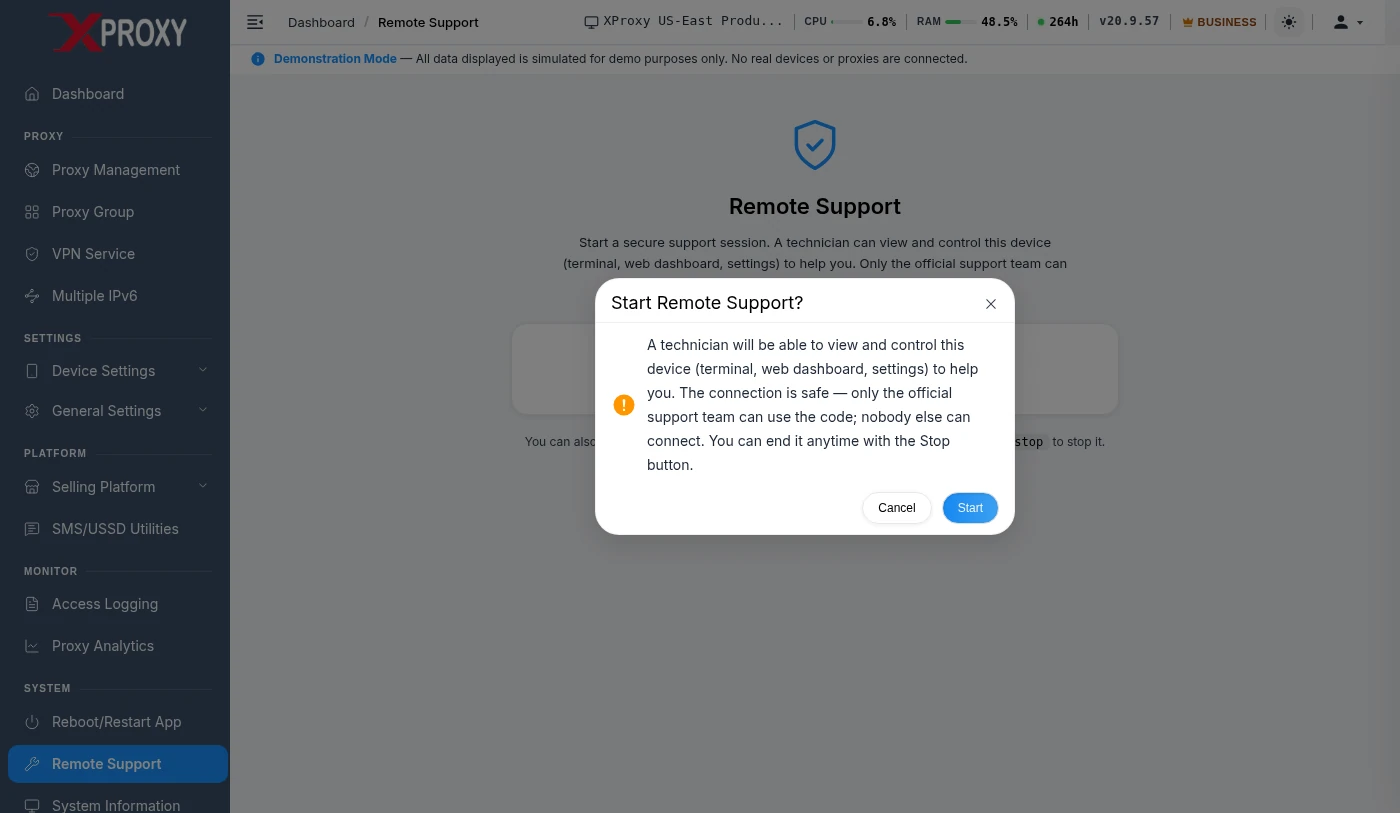
Suporte sem supervisão — o que esperar
Isto não é compartilhamento de tela. Se você já usou TeamViewer ou UltraViewer, podia ver o mouse se mexendo. Aqui o técnico entra na linha de comando da caixa XProxy a partir do próprio computador, então não há nada para assistir no seu.
| TeamViewer / UltraViewer | XProxy Remote Support | |
|---|---|---|
| O que acessamos | A tela do seu computador | Apenas a caixa XProxy (linha de comando) |
| Seu computador | Totalmente controlado | Não é acessado — no máximo repassa uma conexão até a caixa |
| Você precisa ficar? | Sim | Não — roda em segundo plano |
| O que você vê | Mouse e janelas se movendo | Nada na tela — as mudanças aparecem no seu painel |
| Como termina | Fechar o aplicativo | Botão Stop no painel, ou xtool sp stop |
Como sei se um técnico está conectado?
- Sessão aberta ou não: Painel → System → Remote Support mostra a sessão ativa e o PIN. Em um terminal:
xtool sp status. - Alguém conectado agora: execute
whona caixa. Um login vindo de127.0.0.1é o túnel de suporte. - Todos os logins anteriores:
grep Accepted /var/log/auth.loglista cada login com data e hora.
Como removo o acesso?
Clique em Stop Support Session no painel ou execute xtool sp stop. Isso fecha o túnel, remove nossas chaves SSH da caixa e desativa a retomada após reinício. A sessão não expira sozinha, então sempre encerre quando o trabalho terminar.
Iniciou a partir de um computador Windows ou Mac?
- Seu computador é apenas um relay. O
xtoolrepassa uma conexão para a caixa XProxy que você escolheu (por exemplo192.168.1.50:22). Nada no seu computador — tela, arquivos, navegador — é compartilhado. - O acesso existe só enquanto a janela está aberta. A janela do
xtoolé a sessão. PressioneCtrl + Cou feche a janela → o código para de funcionar. Com o computador em repouso ou desligado, ninguém consegue se conectar. - Sua senha fica com você. Se você digitar o usuário e a senha da caixa, o
xtoolos usa apenas no seu computador para adicionar uma chave temporária à caixa. A senha nunca é enviada à XProxy, e a chave é removida quando você encerra. - Nada continua rodando depois. Sem serviço, sem início automático. Apague o
xtoolquando quiser.
Como funciona
- Início. Você clica em Start Remote Support (ou executa
xtool sp). A caixa se registra no xproxy.io e recebe um PIN. - Túnel de saída. A caixa abre uma única conexão de saída, criptografada, para
s.xproxy.iona porta 8443 usando o chisel, um túnel de código aberto. Nenhuma porta de entrada é aberta, então funciona atrás de qualquer roteador ou CGNAT. - O técnico se conecta.
xtool sp <PIN>é um login SSH no relay na porta = PIN. O relay repassa a conexão pelo túnel até o servidor SSH da sua caixa. - Verificação da chave. Sua caixa aceita apenas as chaves de suporte da XProxy adicionadas para esta sessão (marcadas como
xproxy-support-<PIN>emauthorized_keys). Só o PIN não permite o login de ninguém. - Encerramento. O túnel é fechado, as chaves são removidas e o PIN deixa de funcionar.
| Tecnologia | Função |
|---|---|
| chisel (código aberto) | Túnel de saída da sua caixa até o relay — WebSocket sobre HTTPS, com criptografia SSH por dentro. Baixado da versão oficial e com checksum verificado. |
| OpenSSH | O servidor SSH normal da caixa. Login por chave; cada login é gravado no log do sistema da própria caixa. |
Relay XProxy s.xproxy.io | Liga o técnico ao túnel correto pelo PIN (portas 21000–21999). Não tem acesso à sua caixa sem uma sessão. |
| API do xproxy.io | Emite e revoga PINs, e registra qual técnico se conectou e quando. |
É seguro?
- Você inicia. Ninguém pode se conectar até você iniciar uma sessão e entregar o código.
- O PIN não é uma senha. O login também exige uma chave SSH de suporte da XProxy, adicionada apenas durante a sua sessão.
- Você encerra. Encerrou a sessão → túnel fechado, chaves removidas, código inválido.
- Sem conexões de entrada. Seu servidor faz uma única conexão de saída para o relay da XProxy — funciona atrás de qualquer roteador, CGNAT ou firewall que permita navegação normal na web.
- Seu computador não é acessado. Trabalhamos apenas na caixa XProxy. O
xtoolé um programa pequeno que você pode apagar quando quiser.
Solução de problemas
| Problema | Solução |
|---|---|
| Não há menu Remote Support no painel | Seu XProxy está abaixo da versão v21.2.15. Abra System Information → Force update, aguarde terminar e recarregue o painel. Se o menu continuar ausente ou a atualização falhar, fale com o suporte no Telegram. |
| "Code not found or expired" | A sessão foi encerrada ou expirou. Execute xtool sp de novo para obter um código novo. |
| "Failed to establish tunnel" | Sua rede bloqueia a porta de saída 8443. Tente outra rede ou fale conosco. |
| O Windows mostra "Windows protected your PC" | Clique em More info → Run anyway. A ferramenta não é assinada, mas é segura — ou instale pela linha do PowerShell acima, que evita o aviso. |
| "Access is denied" / erro de permissão no Windows | O instalador grava apenas em %LOCALAPPDATA% — não precisa de administrador. Se ainda assim falhar, o antivírus está bloqueando o download; libere-o ou fale conosco. |
| "Permission denied" ao instalar no Mac/Linux | O instalador tenta primeiro /usr/local/bin e depois usa ~/.local/bin — não precisa de sudo para essa alternativa. Execute o comando simples de novo; use sudo apenas se o seu administrador quiser uma instalação para todo o sistema. |
| O PC da empresa bloqueia qualquer instalação | Não precisa instalar — o técnico pode iniciar uma sessão pelo painel XProxy (System → Remote Support) diretamente na caixa XProxy. |
O xtool sp não encontra servidores | Informe o IP do servidor diretamente: xtool sp 192.168.x.x. |
Para técnicos
xtool sp <pin>                  # interactive shell
xtool sp <pin> -e "cmd"        # run one command
xtool sp <pin> -D 1080         # SOCKS5 proxy via the box
ssh -p <pin> [email protected]  # zero-install fallback
Referência completa de comandos: xtool sp -h e guia de acesso ao painel.
Precisa de ajuda? Fale com um técnico
Envie uma mensagem para o nosso suporte no Telegram — respondemos em minutos durante o horário comercial.
Contact @xproxyio